

无线路由器reset键在哪?别乱按,WiFi断联先查信道
路由器WiFi突然消失,刷着视频断网失联,过几分钟又莫名出现,反复飘忽折腾人?
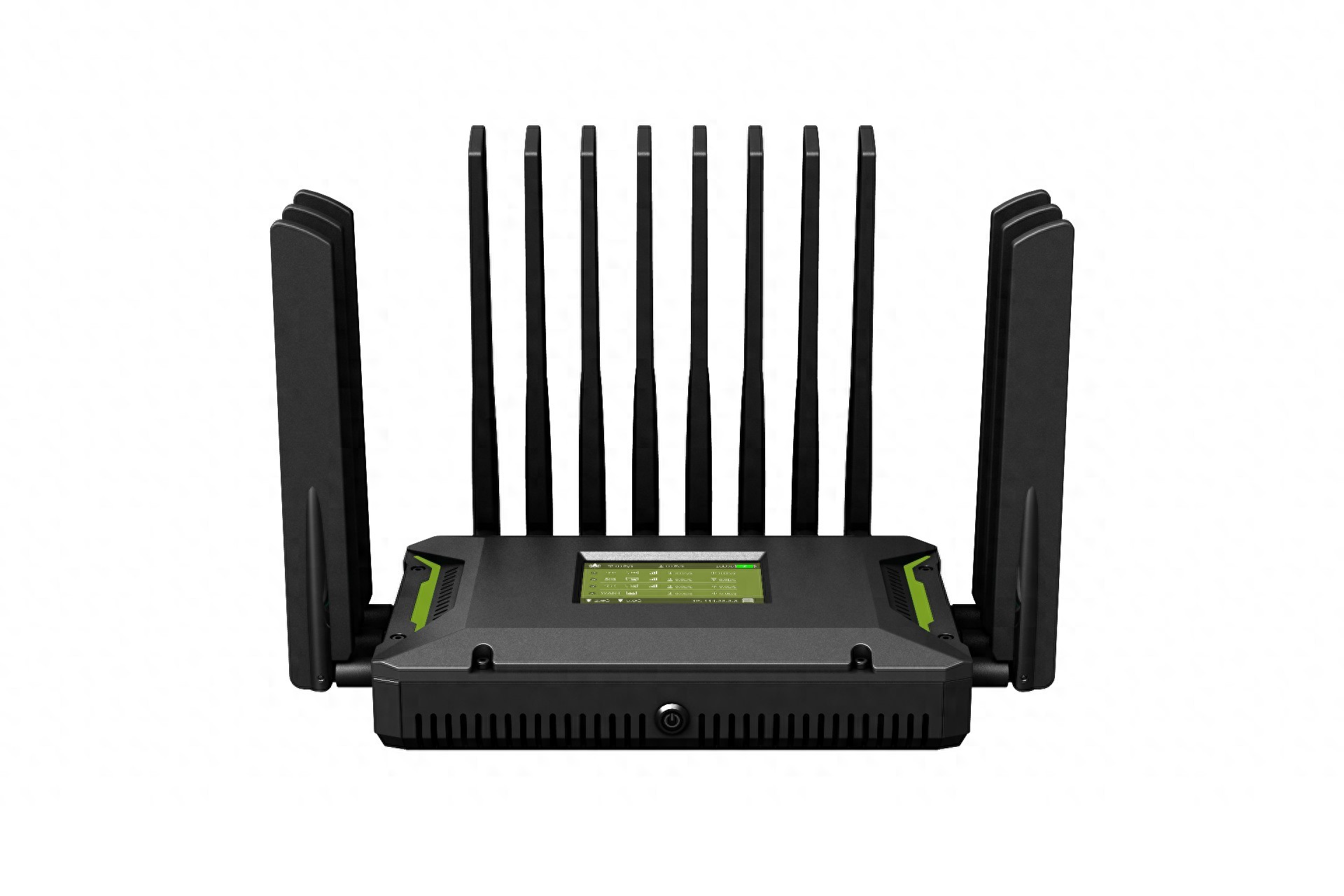
一、 WiFi忽有忽无=路由器坏了?错!信道拥堵+频段冲突,信号被“挤没了”
常识误区:WiFi一会有一会没,肯定是路由器无线模块烧了,只能换新品
很多人看到WiFi突然消失,重启后短暂恢复,就断定是路由器硬件故障,咬牙买新路由,却不知最常见的原因,是WiFi信道被周边设备挤爆、2.4G/5G频段互相干扰,导致路由器信号被压制,看似“消失”实则是无法被设备识别!
反常识真相:信道重叠+同频干扰,让路由器信号“时强时弱、时隐时现”
1. 2.4G信道扎堆拥堵:2.4G频段只有1、6、11三个互不干扰的信道,若周边邻居的路由器都扎堆用6信道,会形成严重的同频干扰,路由器信号被压制,手机就搜不到WiFi,干扰减弱后信号又会恢复;
2. 双频WiFi名称合并惹的祸:开启“双频合一”后,路由器会自动在2.4G和5G之间切换,老设备、信号弱区域切换时会出现“断联真空期”,表现为WiFi短暂消失;
3. 5G频段穿墙衰减触发断联:5G信号穿墙后衰减严重,若手机在路由器和墙体之间移动,信号会在“可识别”和“不可识别”之间反复,看似WiFi忽有忽无。
解决方法:固定信道+分开双频,信号立刻稳定
1. 手动切换“清净专属信道”
- 用手机WiFi分析APP(如WiFi Analyzer)扫描周边,选2.4G频段占用最少的信道(优先1、6、11),5G频段选36、40、149等低频段;
- 登录路由器后台(192.168.1.1/192.168.0.1),找到「无线设置」,关闭信道自动切换,手动固定选好的信道,发射功率调为“高”;
2. 关闭双频合一,分开2.4G/5G名称
- 在路由器后台关闭「双频WiFi合并」「智能选频」功能,分别命名(如“XX家-2.4G”“XX家-5G”);
- 远距离、隔墙设备连2.4G,近距离无遮挡设备连5G,避免路由器频繁切换导致的信号消失;
3. 远离同频干扰源:将路由器移离微波炉、蓝牙音箱、无线键鼠接收器,至少保持1米距离,减少2.4G频段信号干扰。
二、 重启就好=没问题?错!硬件接触不良+过热,路由器“间歇性罢工”
常识误区:WiFi忽有忽无,重启路由器就能恢复,不用管后续,凑合用就行
不少人把“重启路由器”当成万能解法,却不知每次重启只是临时“唤醒”路由器,真正的问题——天线接触不良、网线松动、设备过热,会让路由器持续“间歇性罢工”,WiFi信号反复消失!
反常识真相:硬件接触不良+高温保护,是路由器临时断信号的核心原因
路由器的硬件故障多是“软性问题”,并非彻底损坏,轻微接触不良和过热就会触发保护机制,关闭无线信号:
1. 天线/网线接触松动:外置天线路由器的天线拧接不紧,WAN口/LAN口网线插松,会导致信号传输时断时续,WiFi随之消失;
2. 路由器过热触发保护:路由器闷在弱电箱、电视柜抽屉里,散热口被遮挡,CPU温度过高时,会自动关闭无线模块降温,温度降下来后又恢复工作;
3. 电源适配器接触不良:非原装电源、插头松动,会导致路由器供电不稳,电压忽高忽低,无线信号跟着“飘忽不定”。
解决方法:加固硬件连接+做好散热,杜绝间歇性罢工
1. 加固所有硬件连接
- 拧紧路由器外置天线,确保和机身无缝贴合,避免松动;
- 拔下WAN口(连光猫)、LAN口所有网线,重新插紧并听到“咔嚓”声,换一根新网线测试,排除网线内部断裂问题;
- 检查电源适配器,插紧插头,更换原装电源(避免电压不稳),若插头氧化,用橡皮擦擦拭金属触点;
2. 给路由器“降温散热”
- 立刻将路由器从弱电箱、抽屉中移出,放在桌面、书架等开阔通风处,远离墙壁和杂物;
- 用支架将路由器垫高2-3厘米,让底部散热口完全暴露,避免阳光直射,旁边别放电脑主机、机顶盒等热源;
- 若路由器摸起来烫手,断电用风扇吹5分钟,日常可贴散热硅胶垫增强散热。
三、 所有设备都搜不到=信号彻底没了?错!固件bug+配置错乱,路由器“信号隐身”
常识误区:家里所有手机、电脑都搜不到WiFi,肯定是路由器无线模块彻底坏了,只能换新
若所有设备都同时搜不到WiFi,过几分钟又集体搜到,别直接判定路由器报废,这大概率是路由器固件bug、配置错乱导致的“信号隐身”,并非硬件彻底损坏!
反常识真相:老旧固件+配置冲突,会让路由器无线信号“发射异常”
路由器的系统固件和手机系统一样,会出现bug和配置冲突,老旧固件的兼容性问题,会导致无线信号发射时断时续,甚至临时“隐身”,所有设备都无法识别:
1. 固件bug导致功能异常:路由器出厂固件或老旧固件,存在无线模块调度bug,会不定期关闭信号发射,重启后短暂恢复,反复出现;
2. 无线配置错乱:误开“WiFi定时关闭”“隐藏热点”,或手动修改了无线信道、功率后保存失败,会导致路由器信号发射紊乱,忽有忽无;
3. 路由器缓存堆积:长期不重启路由器,缓存堆积过多,会导致系统卡死,无线信号临时中断。
解决方法:更新固件+重置配置,让路由器恢复正常
1. 更新路由器官方固件
- 登录路由器后台,找到「系统设置」→「固件升级」,查看当前固件版本,若不是最新版,点击“在线升级”(确保路由器连网);
- 若没有在线升级,去路由器品牌官网,下载对应型号的最新固件,通过“本地升级”安装(升级过程中严禁断电,否则路由器会变砖);
- 固件升级后,路由器会自动重启,修复无线模块bug,信号发射恢复稳定;
2. 重置路由器配置(应急方案)
- 若固件升级后仍无改善,按路由器机身上的“Reset”复位键(用牙签按住5-10秒,直到指示灯全闪),恢复出厂设置;
- 重新设置WiFi名称、密码,关闭“隐藏热点”“WiFi定时”,手动固定信道,避免配置错乱;
3. 设置定期重启:在路由器后台开启「定时重启」,设置每周凌晨3点重启一次,自动清空缓存,避免因缓存堆积导致的信号消失。
四、 避坑提醒:这3个错误操作,让WiFi忽有忽无更严重
1. 别频繁重启路由器:短时间内反复插拔电源,会损伤路由器电容,导致硬件加速老化,加重接触不良问题;
2. 别随意刷第三方固件:新手刷梅林、潘多拉等第三方固件,容易出现散热失控、无线配置冲突,导致信号飘忽;
3. 别开过多无线功能:同时开启访客WiFi、WiFi中继、家长控制等功能,会占用路由器算力,导致无线模块工作异常。