

华为路由器智联模式介绍及无线与有线组网优劣势对比
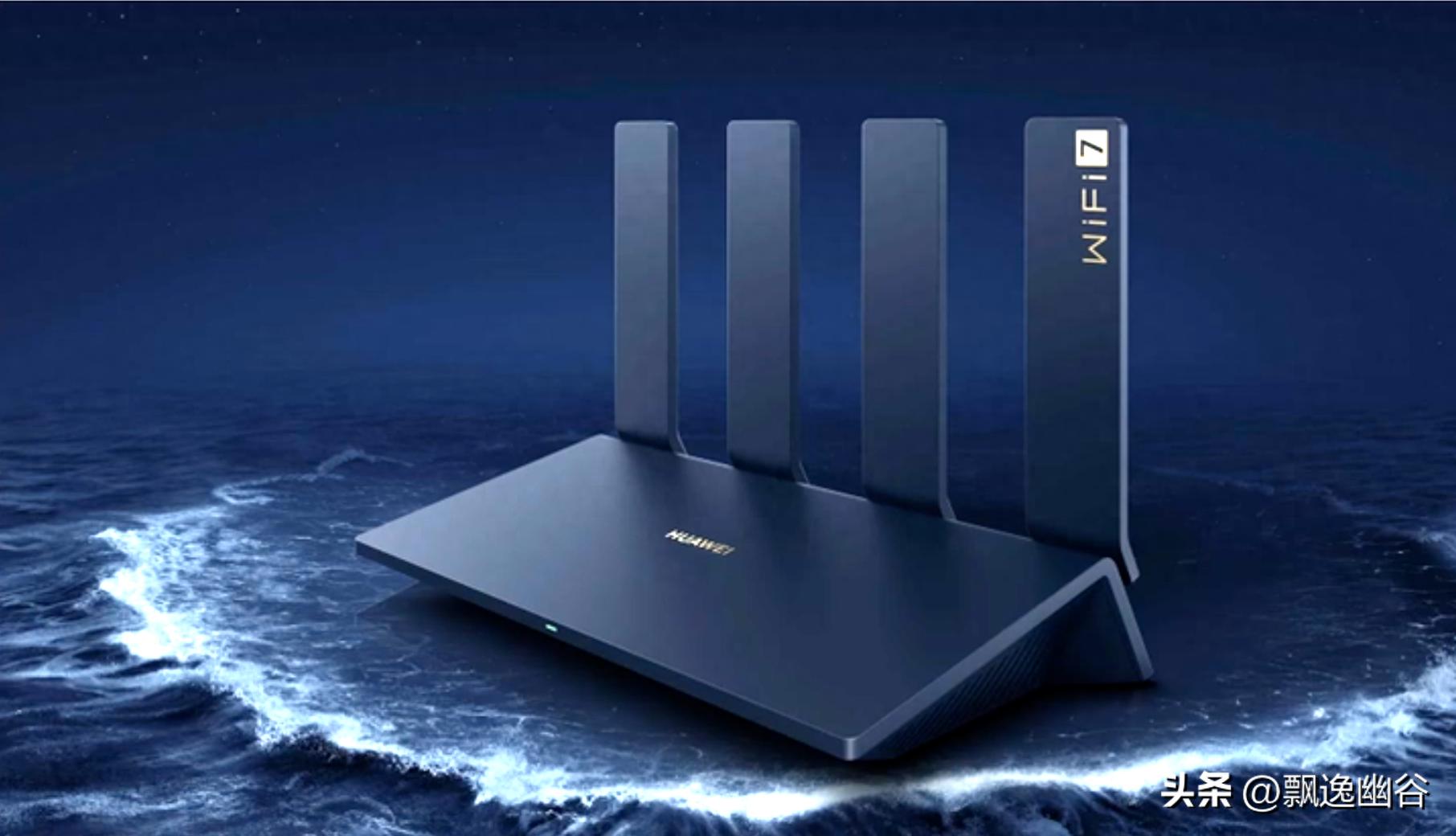
华为路由器的“智联”模式,是指将多台支持该功能的路由器连接起来,形成一个统一的网络。这个网络只有一个WiFi名称和密码,设备能在各个路由器间自动切换,从而扩大无线覆盖范围。可以根据环境和设备情况,选择无线或有线的方式进行组网,具体对比如下:
对比项
无线智联组网
有线智联组网
原理
通过路由器之间的无线信号连接。
通过网线直接连接两台路由器。
优点
无需布线,设置灵活方便。
网络更稳定,速度更快,几乎无延迟。
缺点
速度、稳定性受距离和障碍物影响。
需要提前在两个位置之间布设网线。
适用场景
无法或不便拉网线的环境,如已完成装修的房间。
追求极致稳定和高速,且方便布线的环境。
开始前的准备工作
无论选择哪种方式,在开始设置前,请确保:
1. 确认路由器支持:华为路由器需支持“智联”功能。大部分近年型号都支持,部分运营商定制版的路由器也支持,但设置上可能有些差异。
2. 区分主、副路由:
主路由:负责直接连接光猫或入户网线,是网络的中心。
副路由:用于扩展网络,放在信号需要增强的位置。
3. 恢复出厂设置:建议将作为副路由的设备恢复出厂设置,以保证组网过程顺利。通常可以长按路由器上的 “H”键或 “Reset”孔约10秒,直到指示灯开始闪烁。
4. 准备管理信息:查看主路由底部的铭牌,记录默认的WiFi名称、管理地址(如 192.168.3.1)和登录密码。
智联组网设置步骤
整个设置分为两大步:先配置好主路由上网,再连接副路由。
第一步:配置主路由上网并开启智联
1. 连接与登录:手机或电脑连接到主路由的默认WiFi,在浏览器输入管理地址(如 192.168.3.1)并登录。
2. 设置上网参数:按照向导提示,设置上网方式(通常是宽带账号密码或自动获取IP),并设置好想要的WiFi名称和密码。
3. 开启智联功能:
在管理界面中,找到 “更多功能” > “网络设置” > “智联”(或类似名称)的选项。
确保 “开启智联” 的开关是打开状态。
如果副路由是老款型号,可能需要在此处同时开启 “兼容组网模式” 开关。
第二步:添加副路由(扩展网络)
完成主路由配置后,即可通过以下两种方式之一添加副路由:
方式一:无线智联(推荐1米内操作)
1. 将已恢复出厂设置的副路由,放置在主路由旁边1米内,接通电源。
2. 等待约1分钟,观察主路由的指示灯,通常会开始慢速闪烁。
3. 此时,按下主路由上的 “H”键,指示灯会变为快速闪烁,表示正在配对。
4. 等待副路由的指示灯变为绿色或蓝色常亮,即表示无线组网成功。成功后,可以将副路由拔电,移到信号弱的地方重新通电即可。
方式二:有线智联
1. 确保主路由已配置好并可以上网。
2. 用一根网线,一头连接主路由的LAN口,另一头连接副路由的任意网口。
3. 为副路由接通电源,等待其指示灯变为绿色或蓝色常亮,即表示有线组网成功。
注:对于部分运营商定制版路由器(如移动、联通、电信定制机),设置步骤在细节上有所不同。核心区别是,在管理界面中需要关闭“XLink”(如andLink, woLink)开关,并确保上网方式为路由模式(PPPoE/DHCP等)。
写在最后
关于“H”键:它集成了智联配对、WPS快速连接和恢复出厂设置三大功能。在智联组网时,只需短按一下即可启动配对。
指示灯状态解读:
橙色/红色慢闪:发现了可配对的设备。
橙色/红色快闪:正在配对中。
绿色/蓝色常亮:组网成功,工作正常。
设备兼容性:如果遇到新旧路由器无法组网的情况,请返回主路由管理界面的“智联设置”中,尝试开启 “兼容组网模式”。
套装路由器:如果使用的是华为子母路由套装(如Q6),套装内的子路由通常只能作为副路由,不能单独作为主路由使用。