

服装投标书格式怎么做目录?WPS自动生成教程
大家好,我是大仁标书制作的主讲老师大仁。
说说投标文件目录的制作方法!
1. 上百页的投标文件是怎么做目录的?今天和大家聊一下这个问题。这里以 WPS 为例,快捷制作一份投标文件的目录。投标文件的目录并不需要一个一个手打上去,可以直接使用系统的自动生成来生成一份目录。这里告诉大家一个特别快捷的方式。首先要来设计标题的属性,在导航栏窗口开始选项卡里面设置标题。
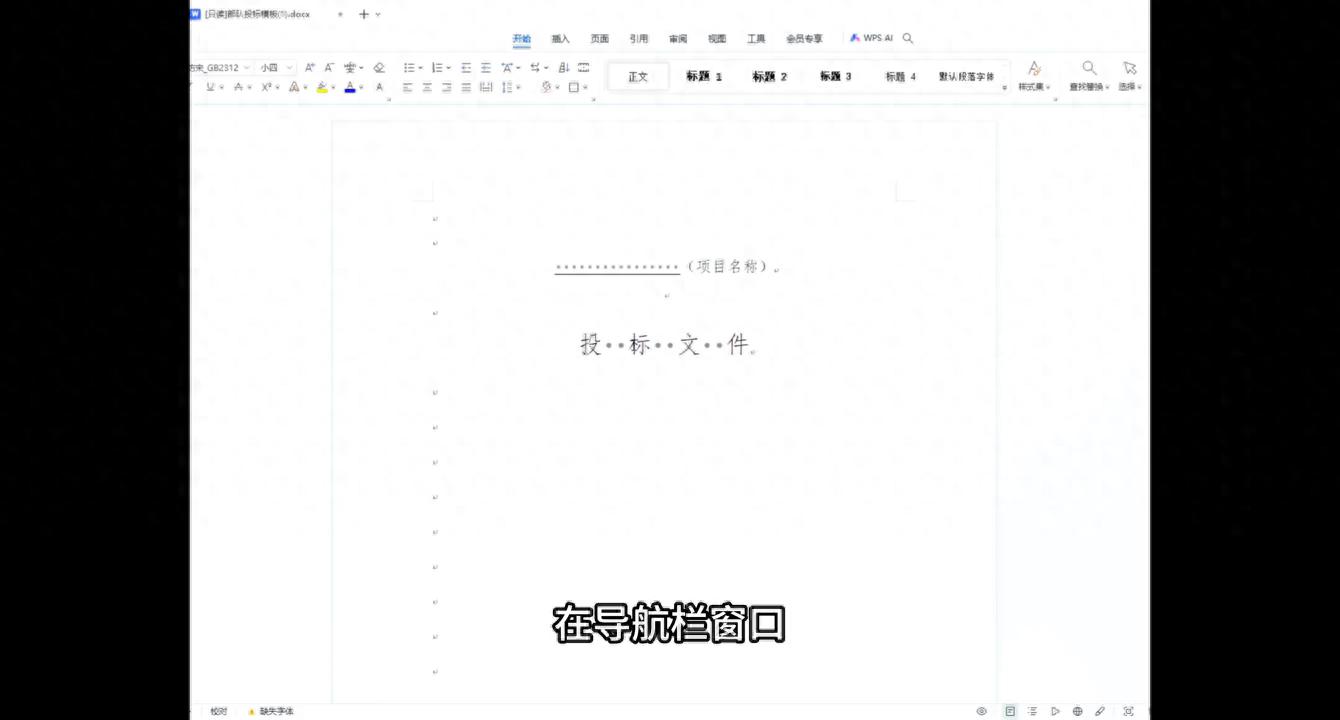
2. 标题一修改样式,这里可以根据自己的习惯喜好修改样式,改成宋体 3 号加粗。这里可以选择居中、左对齐或者右对齐,我这里选择的是居中。
3. 确定标题 2 的样式也需要改一下,改成宋体小 3 加粗,居中。
4. 标题的字号需要依次减小,这样可以有效的分出标题一和标题 2。
5. 标题 3、标题 4,标题 3 和标题 4 的样式也需要改一下。这里是部队给出的一份招标文件里面的投标文件格式,这里的目录是手打上去的。如果做好了一份标书,这里是第 5 页,前面如果有一页需要增加或者删除,后面的都需要改,这样很麻烦,所以设置标题自动生成目录。
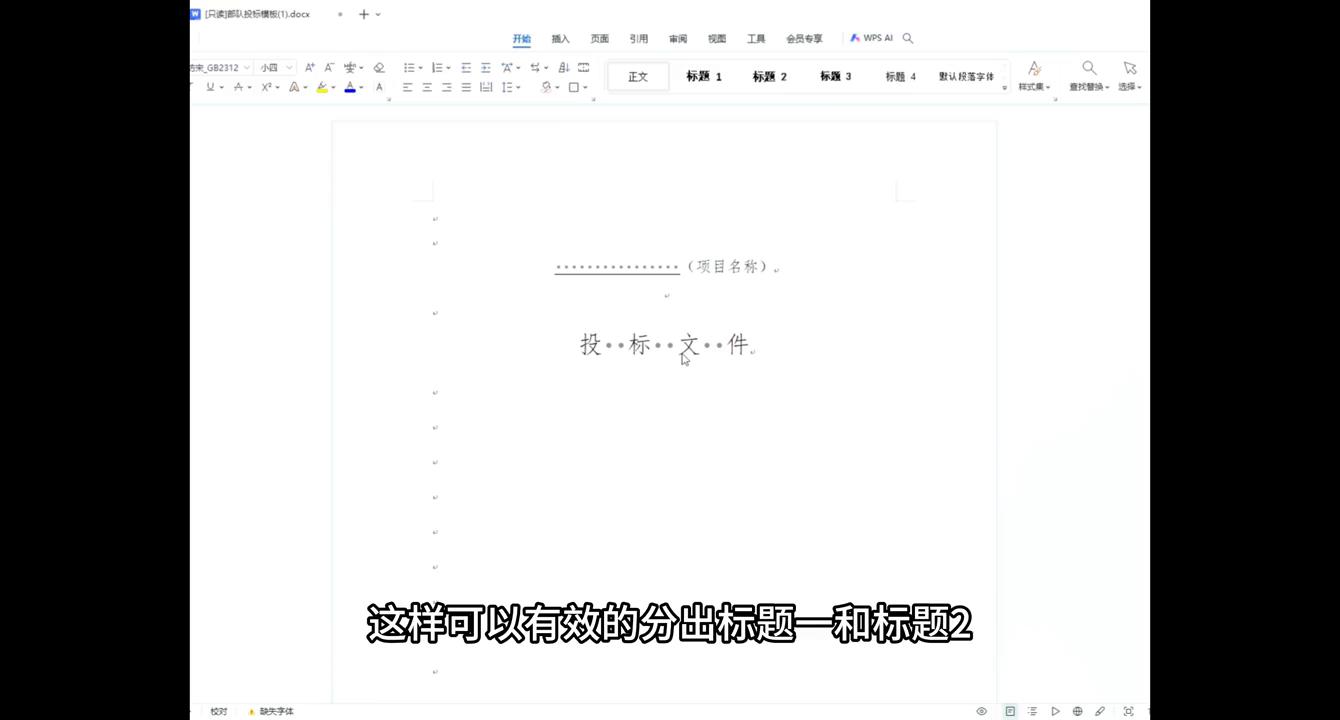
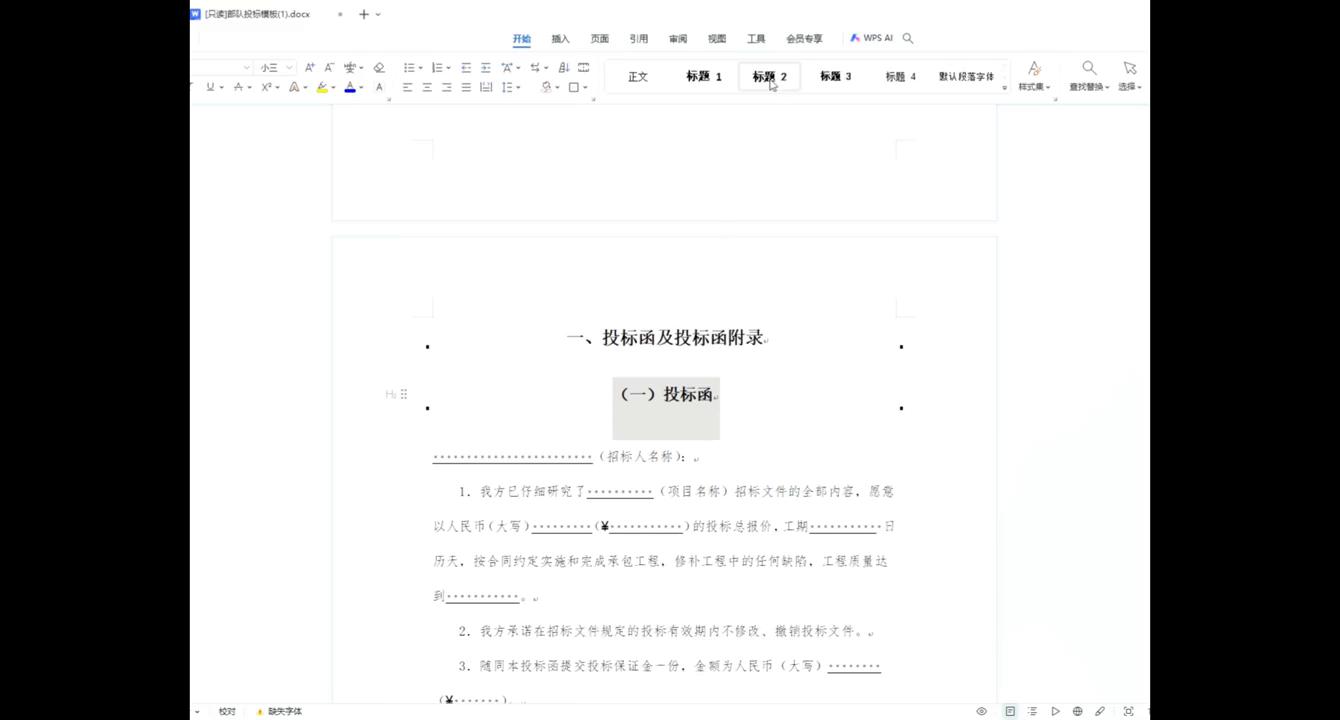
6. 首先这是一级标题,点到这里选中,选成标题一。这是标题 2,点成标题二,把全文的标题都依次改一下。这是标题一,我这里是改好的,就不一一改了。
7. 然后翻到目录页面,把手动打上去的目录删掉,点开引用。这里是有自动生成目录自定义目录,这里可以显示级别一级、二级、三级、四级,普通的就是到三级目录,第四级就不显示了,确定。这样就会生成一份很完整的目录。
8. 为了平时在制作标书的时候能够快捷的跳转到对应的页面,可以在视图这里导航窗格靠左,这样目录就显示在左边了。如果想点第五张施工组织设计就不用往下翻,直接点到第五张施工组织设计,很快捷方便,提高了工作效率。
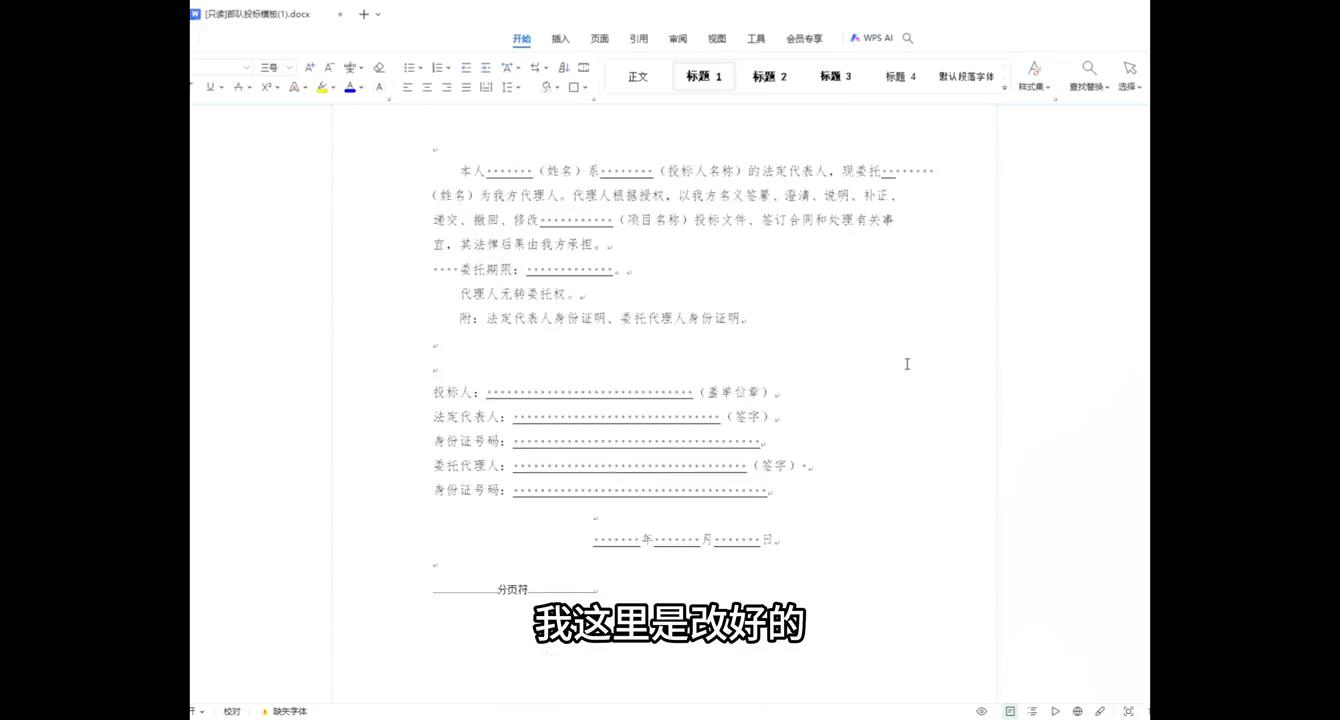
一份投标文件的目录制作就这样完成了。
出口级压缩空气电加热器 支持非标定制
« 上一篇
2026-04-19
服装投标书格式怎么写?新手必看实操指南
下一篇 »
2026-04-19