

SSD重新分区前必看:8TB硬盘系统迁移教程
随着高清素材、大型游戏和专业软件对存储空间的需求日益增长,升级到一块大容量、高速度的固态硬盘(SSD)已成为许多用户的首选。当你入手一块像8TB这样的海量SSD时,喜悦之余可能也会面临一个现实问题:如何将旧硬盘上包含操作系统、应用程序、个人设置和全部文件的庞大系统,完整、无损地迁移到新硬盘上?从零开始重装系统和软件无疑是一项浩大且繁琐的工程。
其实,我们完全可以利用“系统克隆”或“硬盘对拷”技术,将旧硬盘的全部内容“一比一”地复制到新SSD上,实现无缝升级。这个过程远比想象中简单,只需做好准备,遵循几个关键步骤,即可轻松告别重装系统的烦恼。
迁移前的准备工作:万事俱备,东风自来
在开始迁移之前,一些简单的准备工作是确保过程顺利的关键。
硬件连接:你需要让新旧两块硬盘同时连接到电脑上。
对于台式机用户:通常主板上有多个M.2接口或SATA接口,可以直接将新的8TB SSD安装到空闲接口上。如果M.2接口不足,也可以使用PCIe转接卡来扩展。
对于笔记本用户:由于内部空间有限,通常需要一个M.2 NVMe固态硬盘盒。通过USB或雷电接口将新的8TB SSD作为外部设备连接到笔记本上,即可进行克隆。
迁移软件:市面上有许多成熟可靠的磁盘克隆软件。一些SSD品牌会提供官方的免费迁移工具,例如金士顿就为其用户提供了Acronis True Image的定制版本,这类官方工具通常兼容性最好,操作也最为便捷。选择一款信誉良好、界面清晰的软件是成功的一半。
数据备份(重要提示):尽管磁盘克隆技术已经非常成熟和安全,但我们依然强烈建议您在进行任何磁盘操作前,将最重要的个人文件(如文档、照片、项目文件等)备份到另一个独立的存储设备或云端。这是一种以防万一的最佳实践。
系统迁移实战:三步完成“乾坤大挪移”
准备就绪后,迁移过程本身就非常直观了。
第一步:识别硬盘,选定源与目标
启动您选择的克隆软件,软件会自动检测并列出电脑上连接的所有硬盘。此时,您需要进行整个过程中最关键的一步操作:正确选择“源磁盘”(Source Disk)和“目标磁盘”(Target Disk)。
源磁盘:您当前正在使用的、装有操作系统的旧硬盘。
目标磁盘:您新安装的8TB SSD。
请务必反复确认,因为克隆过程会彻底覆盖目标磁盘上的所有数据。一旦选错,后果将是灾难性的。
第二步:调整分区,释放8TB全部潜力
由于新硬盘的容量(8TB)远大于旧硬盘,克隆软件通常会提供分区调整选项。在这里,您需要选择“按比例调整分区大小”或类似的选项,让软件自动将旧硬盘的各个分区(如C盘、D盘)按原有比例放大,以填满整个8TB空间。这样可以避免迁移完成后出现一个与旧硬盘一样大的分区和一大片“未分配”空间,从而充分利用新硬盘的每一寸容量。
第三步:执行克隆,静待新生
确认所有设置无误后,点击“开始”或“执行”按钮。软件便会开始逐个扇区地复制数据。这个过程所需的时间取决于您旧硬盘的数据量和读写速度。在此期间,请尽量不要操作电脑,耐心等待进度条走完。
迁移后的收尾与验证
克隆完成后,先不要急于格式化旧硬盘。
设置启动项:关闭电脑。对于台式机,建议先移除旧硬盘,仅保留新的8TB SSD,然后开机进入BIOS/UEFI设置界面,将新的SSD设置为第一启动项。对于笔记本,则需要拆下旧硬盘,将克隆好的新SSD安装到原来的位置。
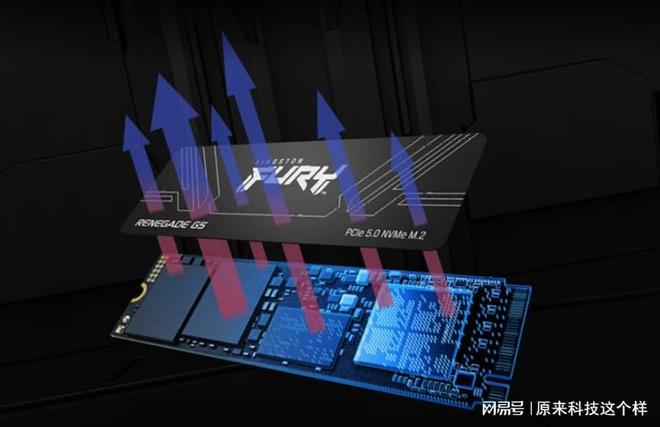
开机验证:重新启动电脑。如果一切顺利,您会发现系统启动界面、桌面、软件和文件都和原来一模一样,但响应速度和加载速度却有了质的飞跃。这正是高性能SSD带来的直观体验,尤其是当您使用的是像Kingston FURY Renegade G5 PCIe 5.0 NVMe M.2 固态硬盘这样的旗舰级产品时,其高达14,800MB/s的读取速度将为系统和应用的运行带来革命性的提升。
确认容量:进入“磁盘管理”,检查新的8TB SSD是否已正确识别,并且分区大小符合您的预期。确认所有程序和数据均可正常访问后,您的系统迁移就大功告成了。此时,旧硬盘可以作为备份盘或用于其他存储用途。
通过以上步骤,将旧系统完整迁移到一块全新的8TB SSD并非难事。这不仅为您节省了大量重装和配置的时间,更重要的是,它完整保留了您熟悉的工作环境和宝贵的数据,让您能够第一时间享受到顶级硬件升级所带来的极致性能与海量空间,无论是处理庞大的视频工程,还是存放不断增长的游戏库,都将游刃有余。