

Git账号密码和邮箱设置:阿里云code新建项目与成员管理
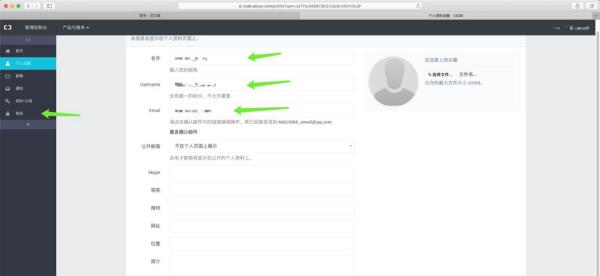
输入Git账号的名字、Username和Email,点击保存修改。
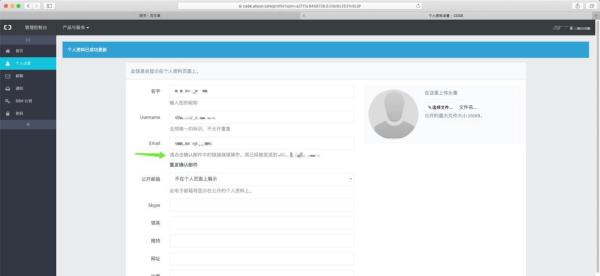
如果输入的Email与登录阿里云code账号的Email不一致,平台会向新的Email地址发送确认邮件,确认后新Email才能生效。
设置Git密码
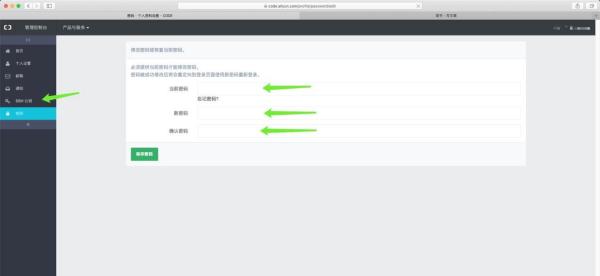
点击左侧的密码选项,进入Git密码设置界面。
当前密码默认为登录阿里云code的账号使用的密码,设置的新密码为Git的密码。新密码的设置并不会修改登录阿里云code的账号的密码。
二、管理项目
新建项目
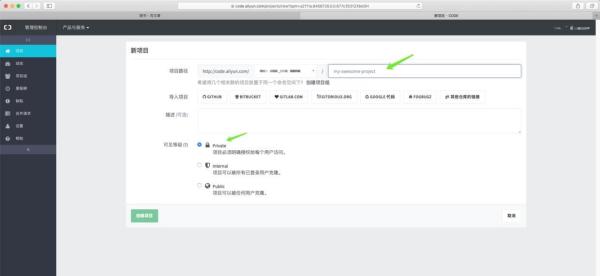
点击左侧的首页,回到阿里云code欢迎页面,点击新项目,进入新建项目界面。
输入项目名,选择可见等级(Private、Internal、Public),点击创建项目新建一个项目。
项目访问地址
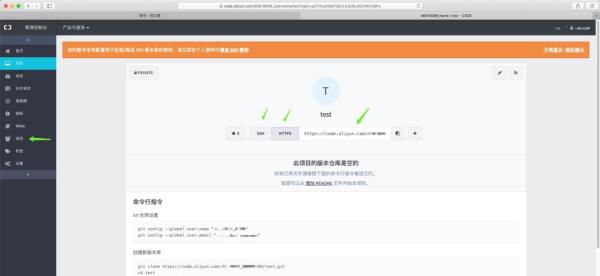
新项目创建完成后,点击SSH或HTTPS,其后的文本框会显示这个项目相应的访问地址。
开发者可以结合Git账号的用户和密码或SSH密钥对将源代码上传至阿里云code,并进行远程管理。
三、分配成员
新增成员
当项目等级为Private时,需要向项目组的其他成员授权以便其访问。
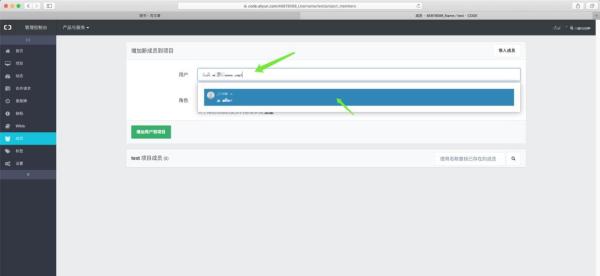
在项目欢迎页面点击左侧的成员,进入项目成员界面。
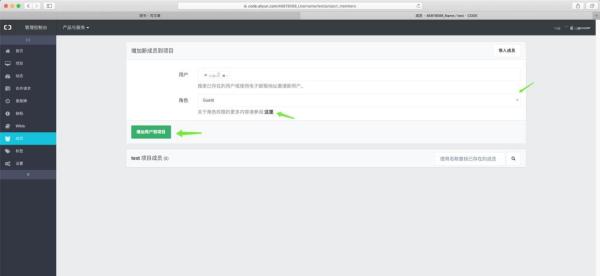
输入其他成员在阿里云code为Git账号设置的名字、Username或Email,选择角色(如Developer、Reporter等),点击增加用户到项目完成成员的新增。
删除成员
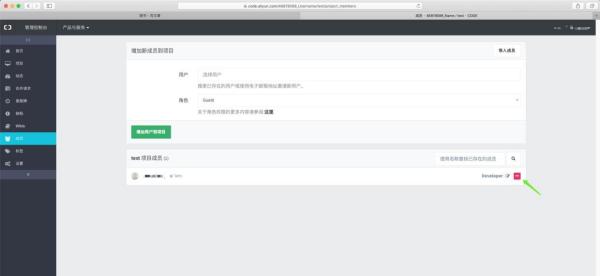
在项目成员列表下,点击成员名后的红色删除按钮即可删除成员。
四、使用SSH密钥对访问项目
创建密钥对
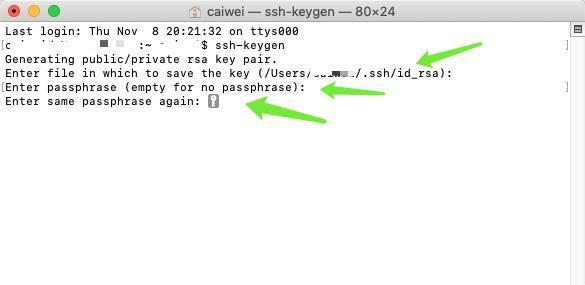
macOS用户:在启动台--其他文件夹中点击终端应用,输入ssh-keygen回车,按提示生成密钥对。
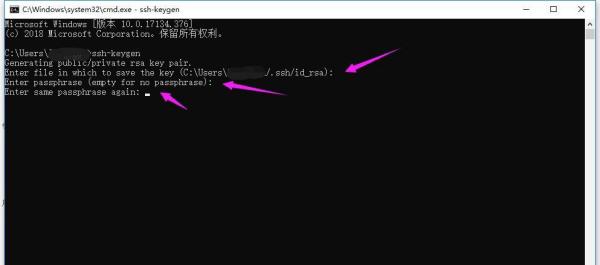
Windows 10用户:在开始菜单--Windows系统文件夹下点击命令提示符应用,其他操作同macOS。
复制公钥
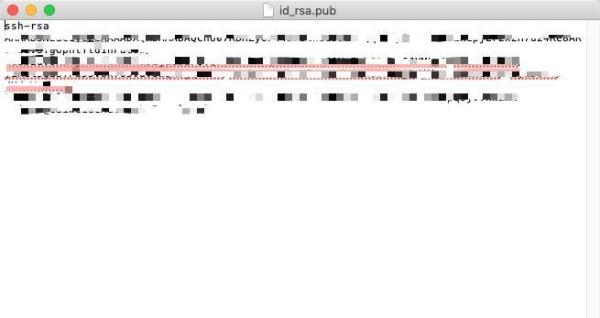
id_rsa为私钥,应妥善保管;id_rsa.pub为公钥,使用文本编辑器打开并复制其中全部内容。
添加SSH公钥
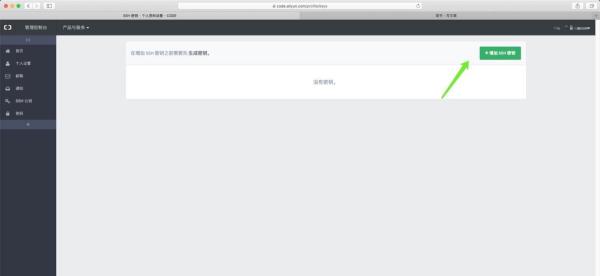
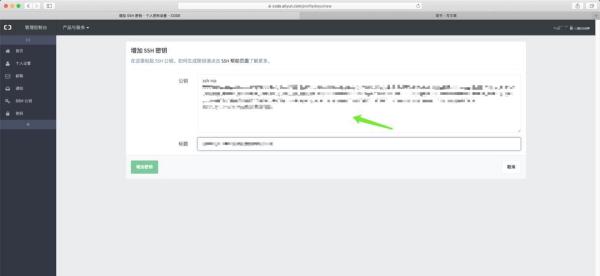
回到阿里云code的Git密码设置界面,点击左侧SSH公钥进入SSH公钥管理界面,再点击增加SSH密钥。
在增加SSH公钥界面的公钥处粘贴生成的公钥文本后点击增加密钥。至此,与此公钥配对的私钥将代替该Git账号的用户和密码,用于访问相关项目。
注意事项: