

SolidWorks鼠标笔势:不用记快捷键的标题栏编辑技巧
SOLIDWORKS常用快捷功能——提高设计效率
很多设计师在使用SOLIDWORKS都会遇到一个很麻烦的点,例如在画草图时我们往往需要使用很多次“直线”命令,这需要我们多次点击菜单栏里的命令,浪费我们大量的时间。当然,我们都知道“直线”的快捷键是“L”,我们可以快速地使用快捷键去调用命令。然而,我们常用的命令是很多的,如圆、样条曲线、矩形、圆弧、槽口、多边形、拉伸、扫描……,我们很难通过快捷键记住如此多的命令。那么,接下来就由我来介绍几个SOLIDWORKS中快速调用常用命令的功能。
一、 鼠标笔势功能调用命令鼠标笔势编辑位置如下图:
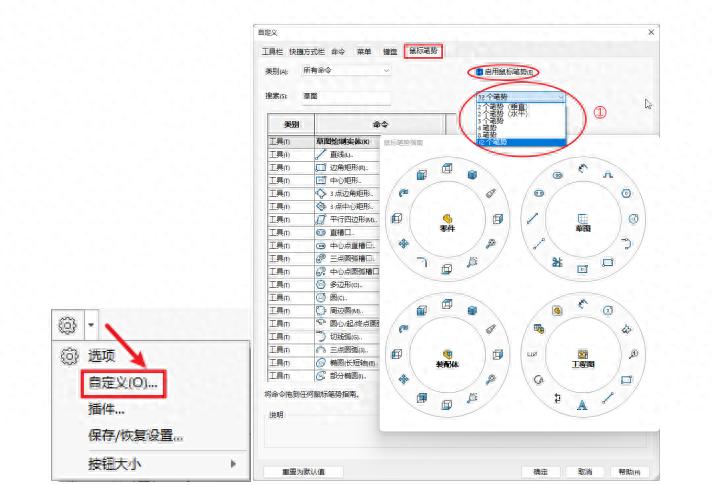
如上图所示:椭圆区域①可编辑鼠标笔势数量,鼠标笔势分为4个界面,分别是零件、草图、装配体和工程图,在对应的界面使用相应的鼠标笔势。
鼠标笔势自定义编辑方法如下图:
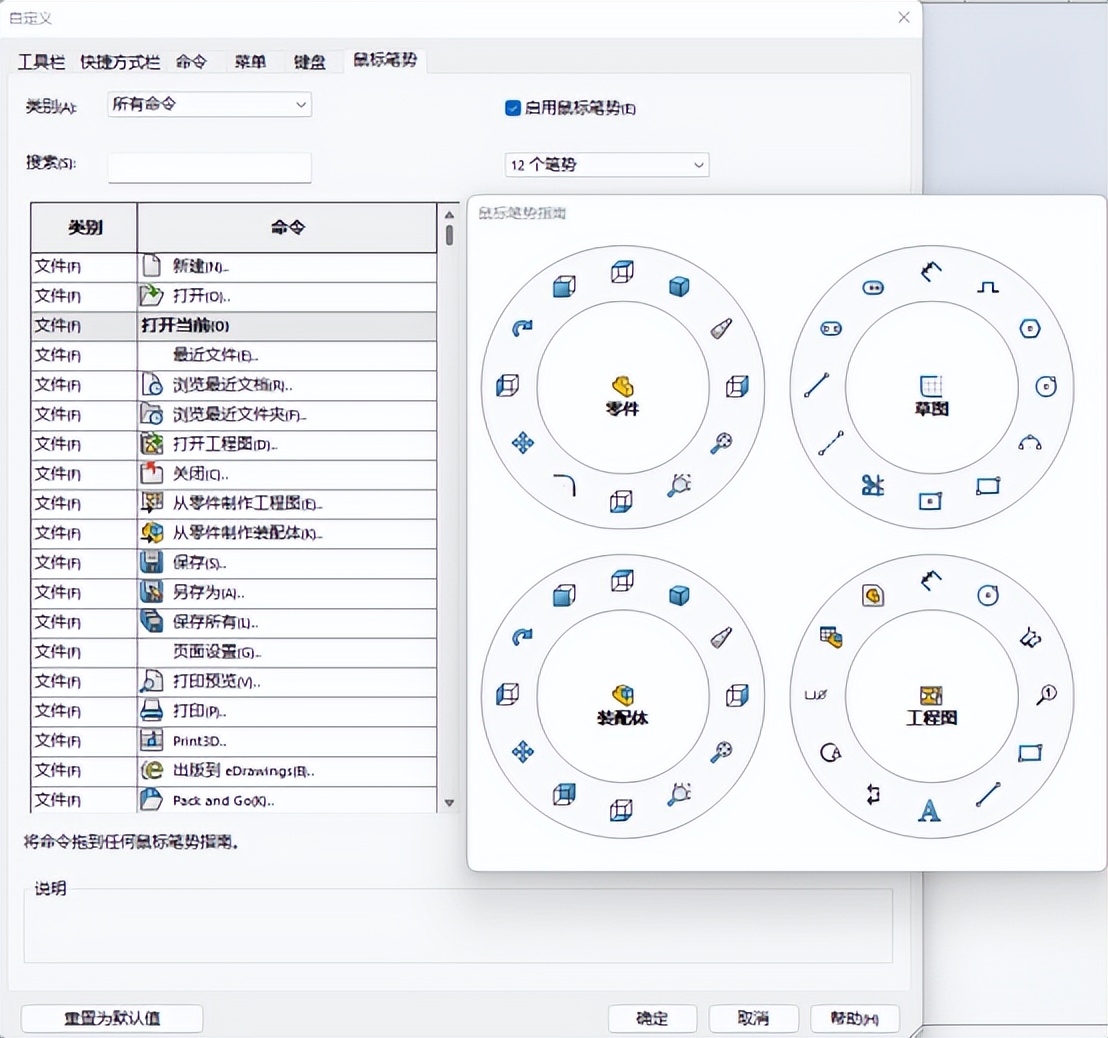
左侧命令区选择命令,按住左键推拉到对应的鼠标笔势位置,即可替换原命令。如上图中拖拉“切线弧”替换“3点圆弧”。
鼠标笔势的使用方法如下图:
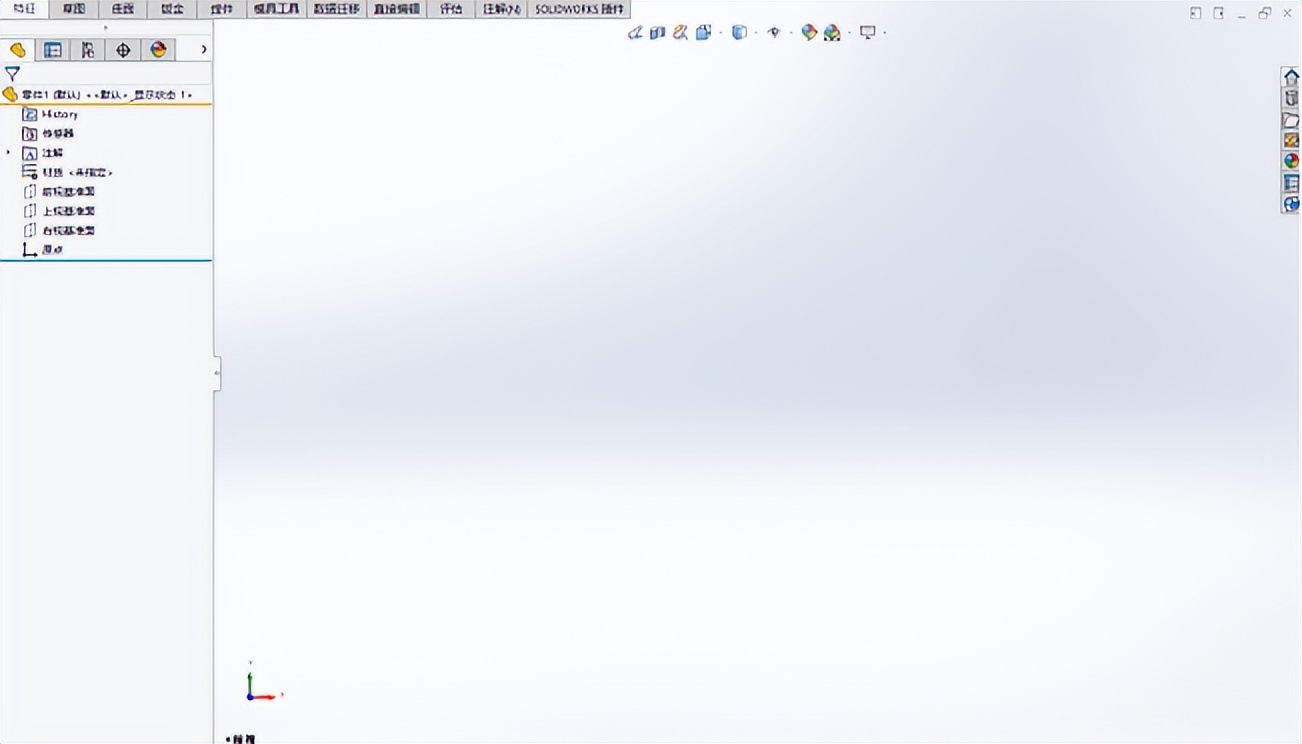
鼠标笔势的使用方法:按住鼠标右键,轻轻拖拉一下即弹出鼠标笔势窗口。一直按住右键,鼠标往命令方向拖,超出鼠标笔势界面即启动该命令。在零件界面呼出零件的鼠标笔势,在草图界面呼出草图的鼠标笔势。
二、快捷方式栏功能调用命令快捷方式栏编辑位置如下图:
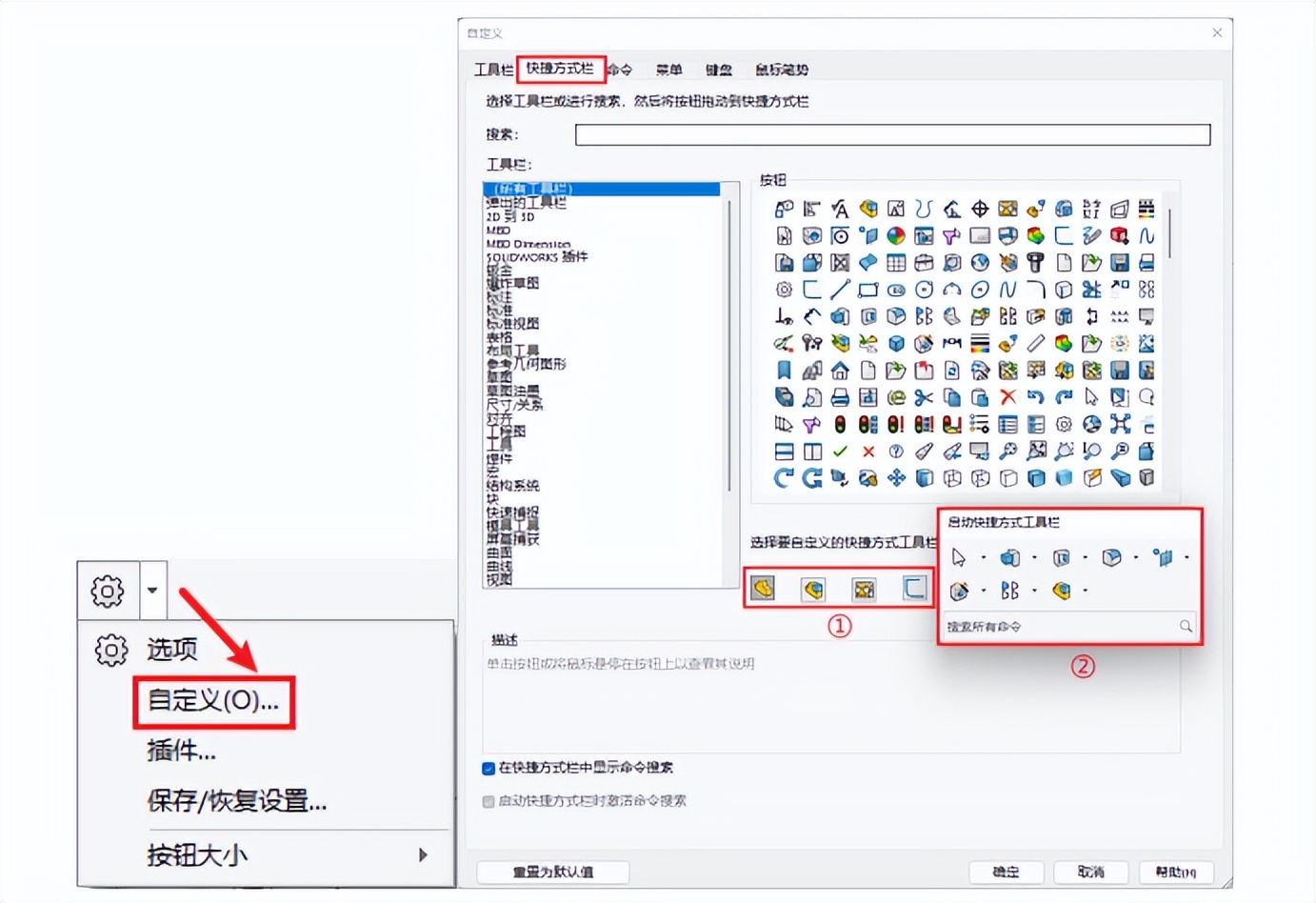
用SolidWorks必看!状态栏藏了这些效率功能
« 上一篇
2026-05-03
越秀REITs年报出炉:营收18.56亿,抗周期稳如泰山
下一篇 »
2026-05-03