

Solidworks工具栏消失怎么办?3招恢复CommandManager
各位小伙伴,大家好!我是92工业网九月,这期内容给大家分享新手在学习Solidworks软件过程中,经常会把软件界面的工具栏和功能选项卡都弄没有了,出现这种情况后会导致没有工具栏,没办法继续绘图,出现这个问题我们应该如何解决。
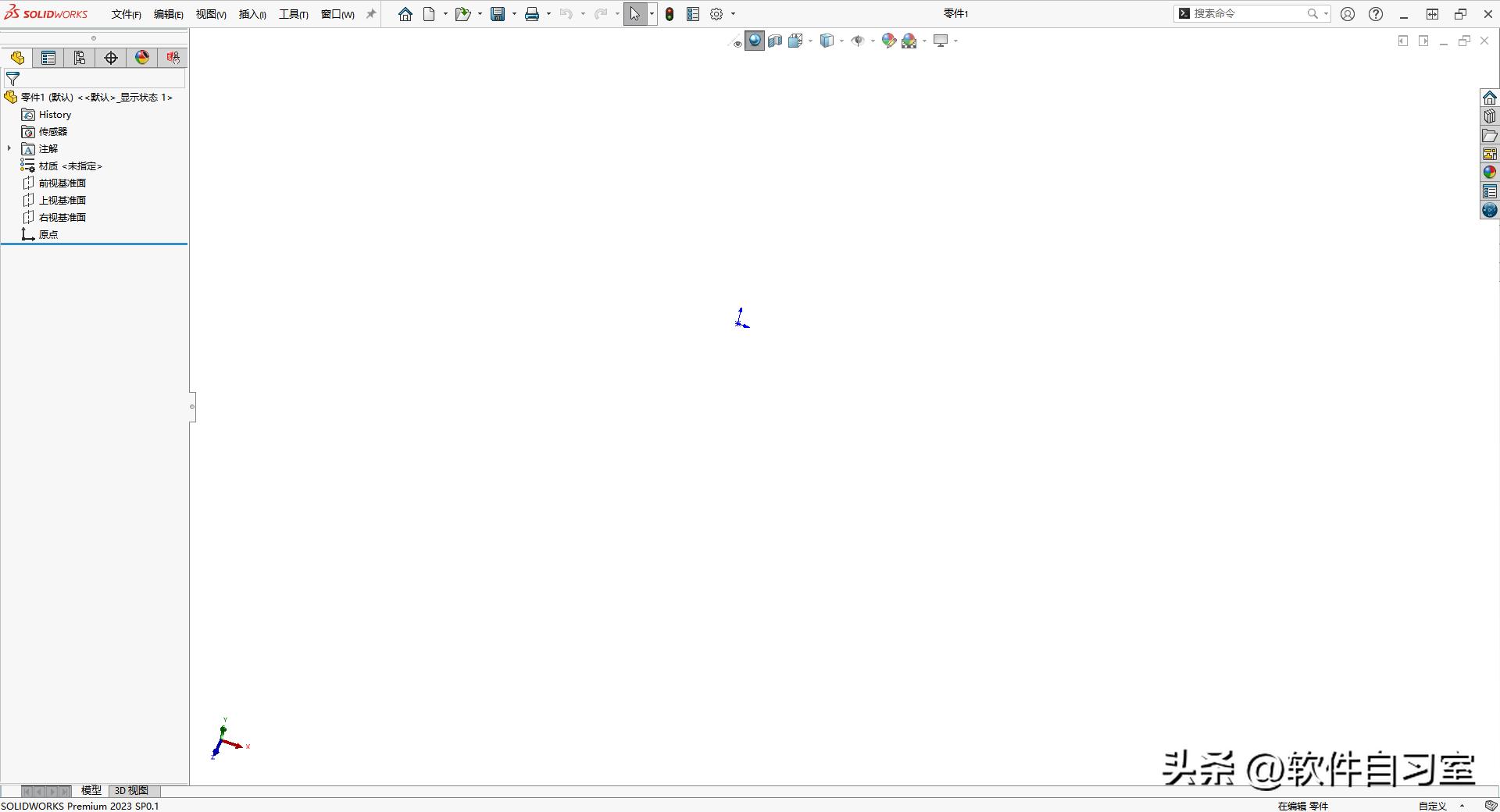
如图所示:现在我的软件界面就是,没有了工具栏和功能选项卡,如果你们也遇到这种情况,记得收藏起来,跟着我来看下如何解决这个问题。
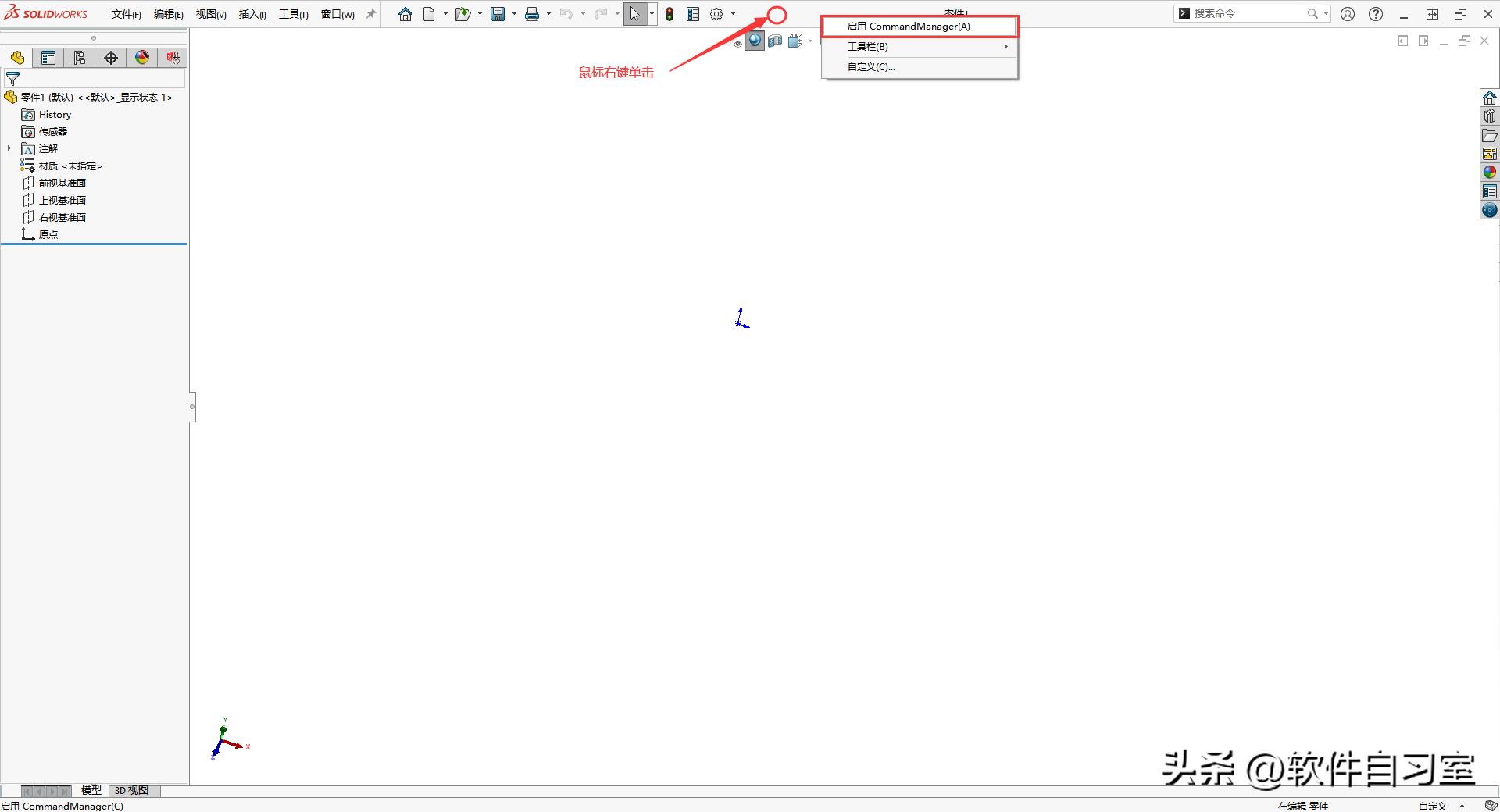
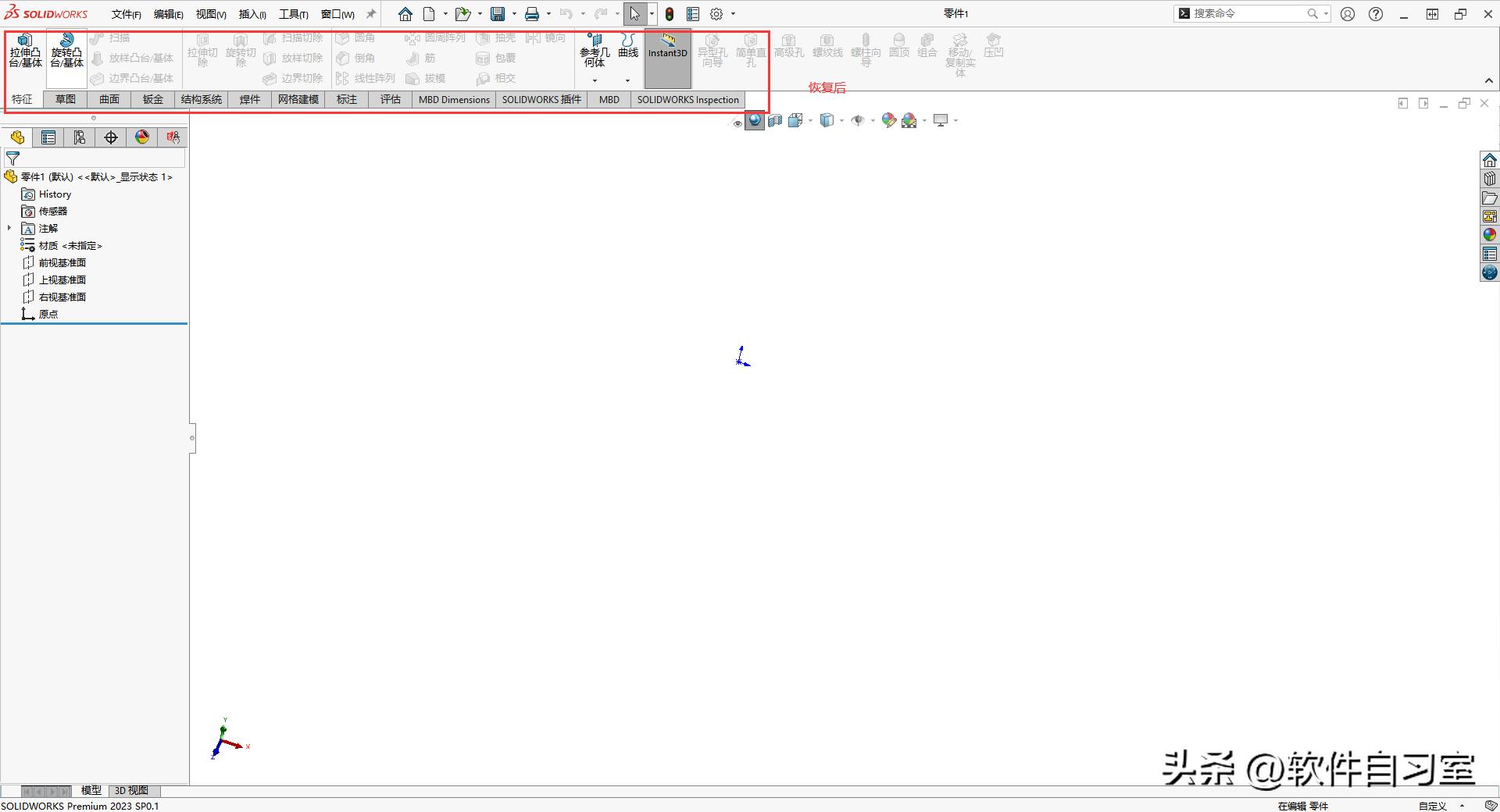
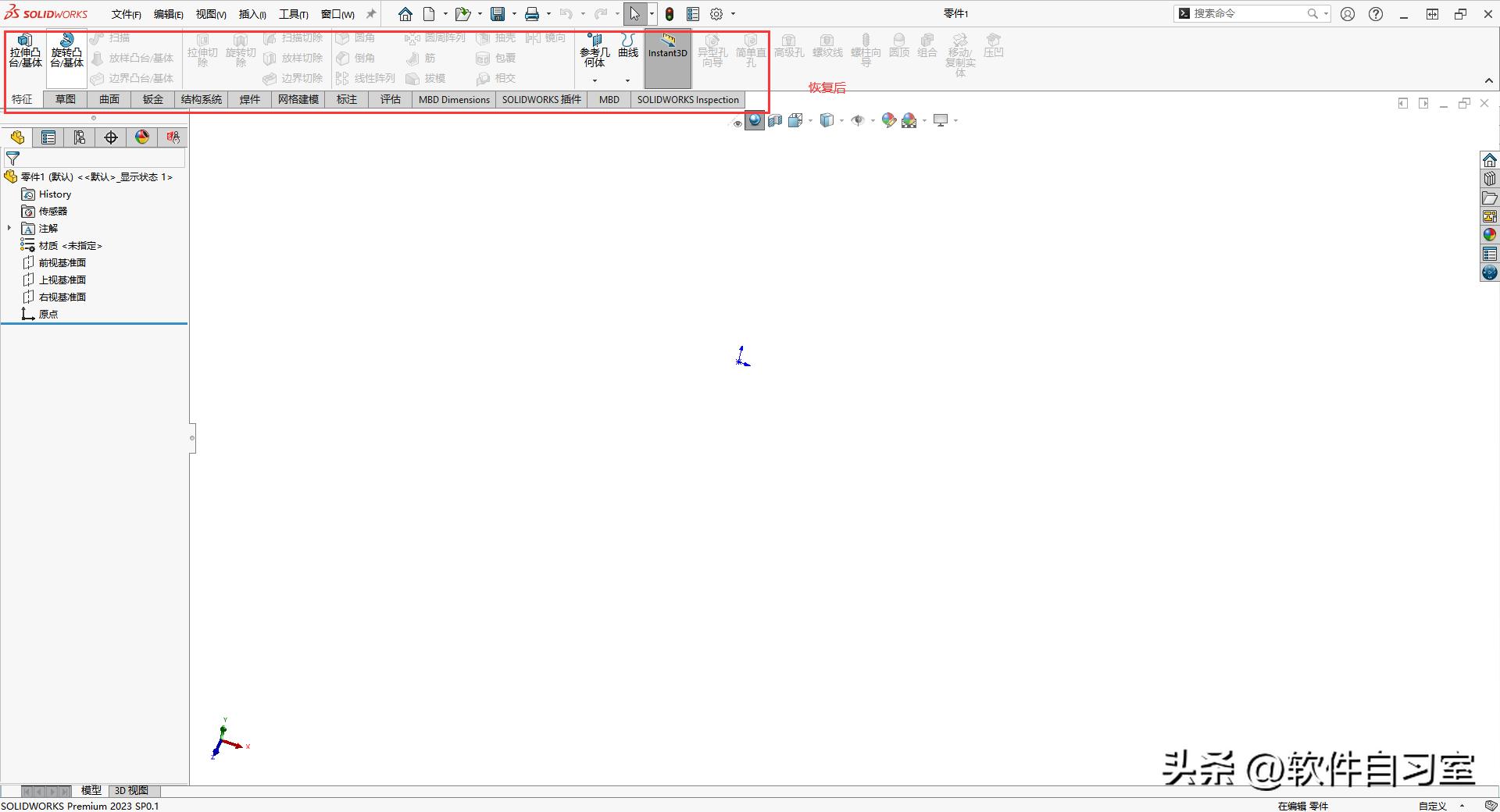
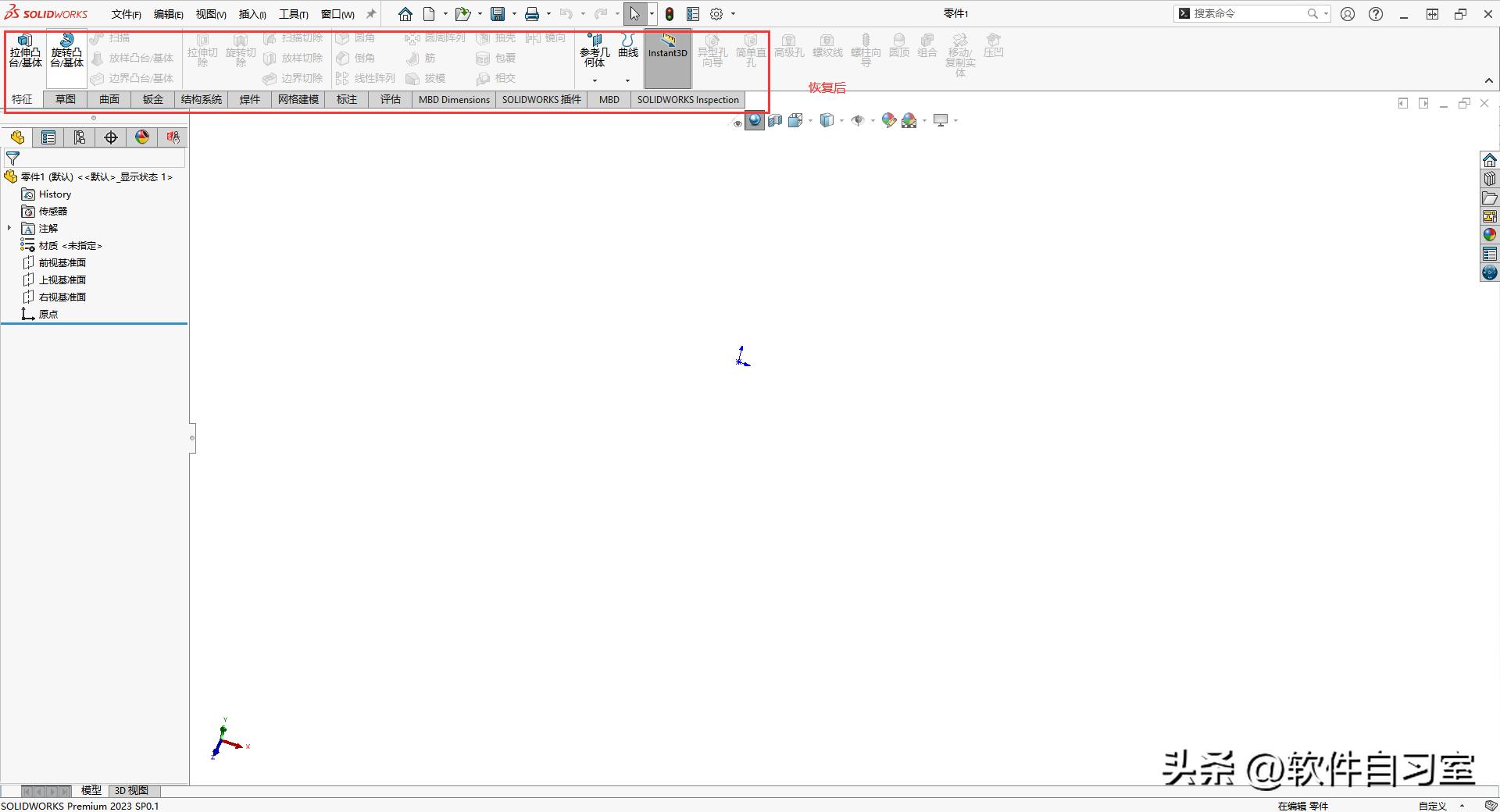
第1种解决办法:直接将鼠标放在Solidworks软件界面最上方,使用鼠标右键单击,然后直接单击下“启用CommandManager(A)”这个选项,单击后工具栏和功能选项卡就回复出来了。
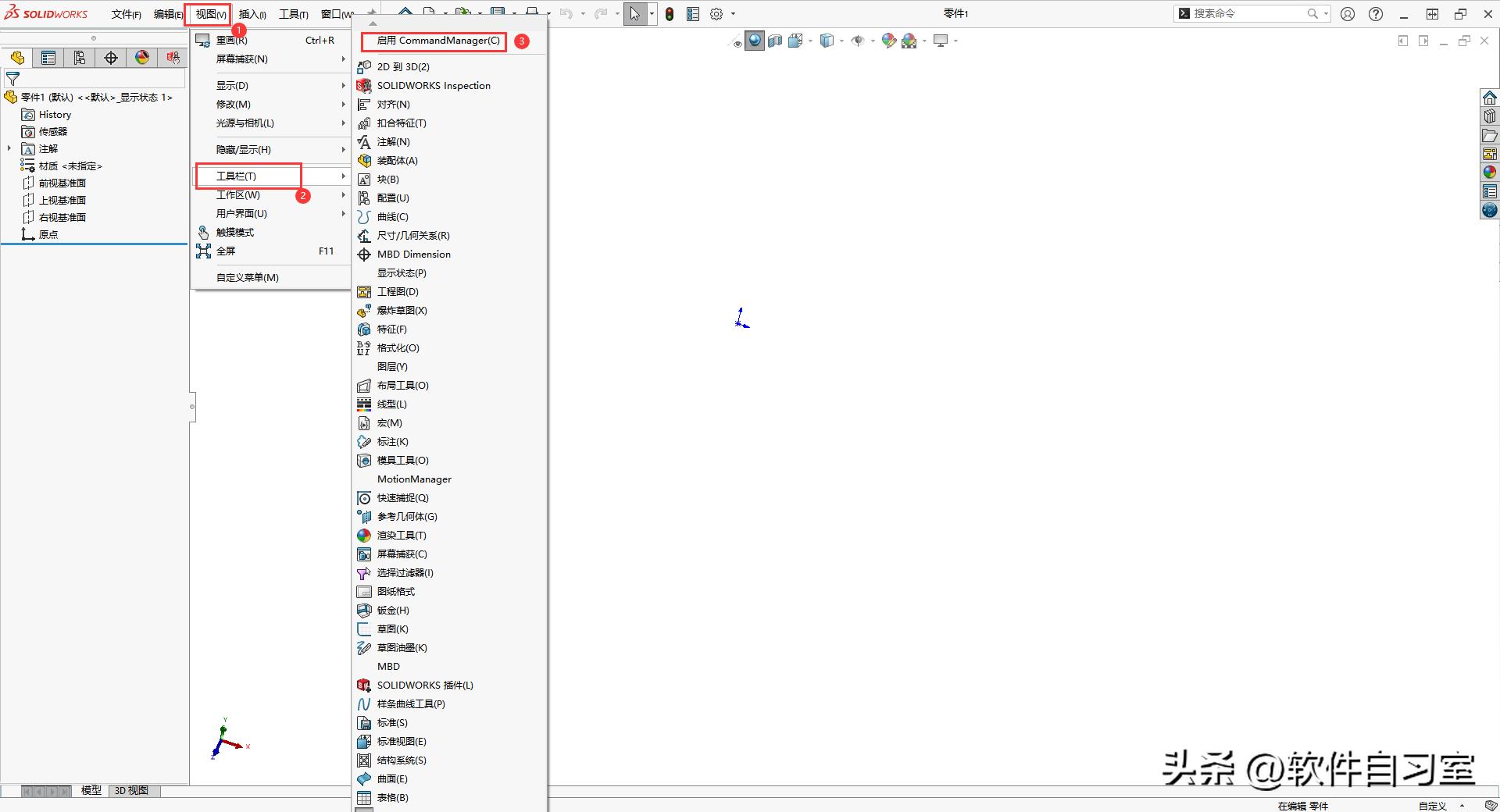
第2种解决办法:可以单击“视图”菜单,在视图菜单下拉选项中,单击“工具栏”,然后在工具栏的扩展菜单中,单击最上方的“启用CommandManager(A)”,同样也可以将菜单栏和功能选项卡进行恢复。
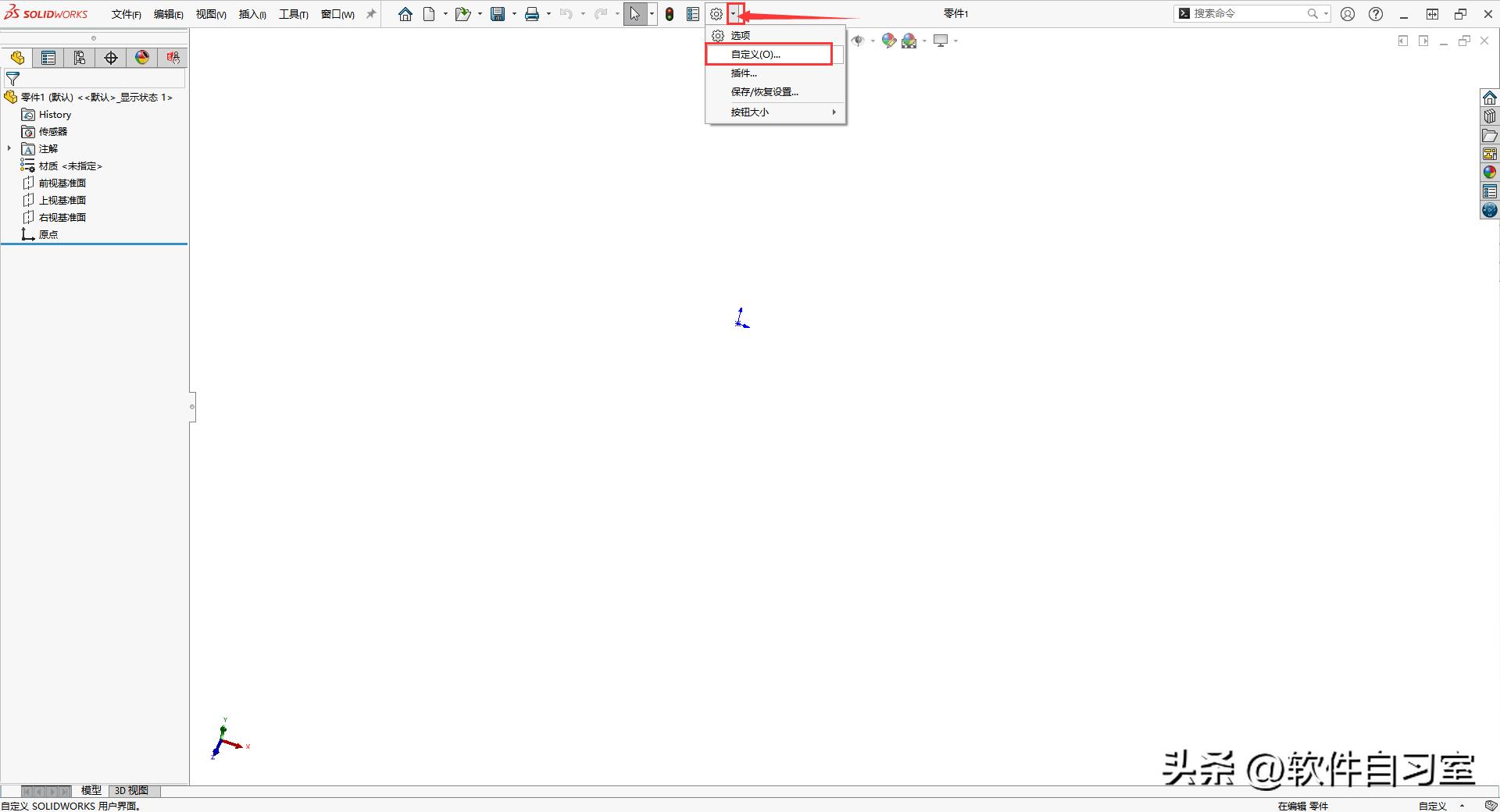
第3种解决办法:找到Solidworks软件界面最上方的齿轮系统选项设置单击后面的小三角,然后再下拉菜单中单击“自定义”进入系统选项设置。
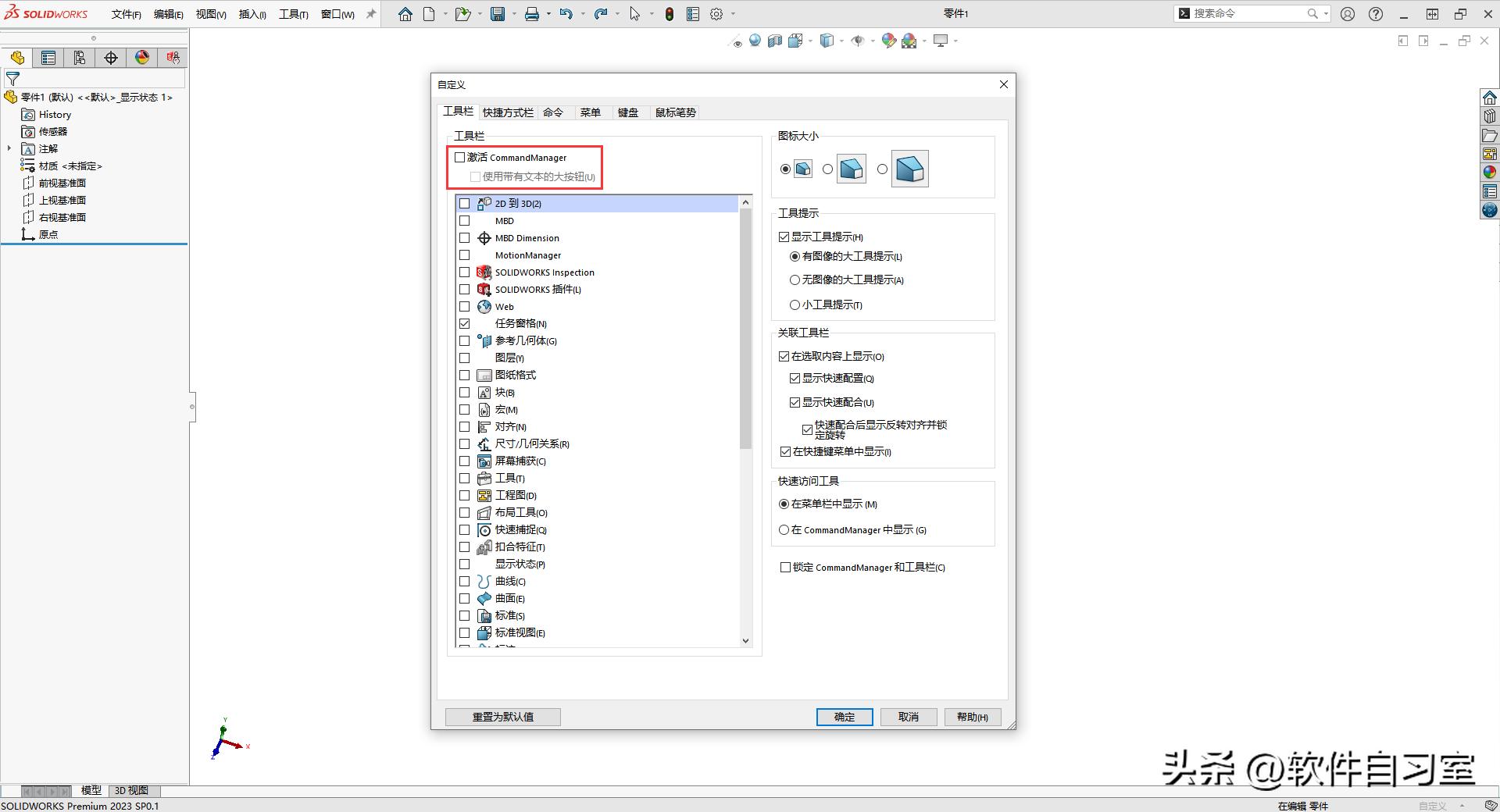
进入系统选项设置后,保存默认的第一个“工具栏”选项卡,然后在下方找到激活“CommandManager”单击前面的小方框进行激活,然后单击确定,这样也可以将将菜单栏和功能选项卡进行恢复。
越秀REITS ESG报告揭秘:环保住房优势大
« 上一篇
2026-05-03
越秀REITs注意:香港买房基金将免印花税 省0.1%
下一篇 »
2026-05-03