

RAW转JPG工具下载:3种方法轻松转换照片
用相机拍完RAW格式后却发现无法直接分享到微信、朋友圈?电脑打不开RAW文件,只能看到缩略图?这是RAW格式最常遇到的问题。其实解决方法很简单——将RAW转换为JPG格式。
这篇教程会介绍3种主流的RAW转JPG方法,从在线工具到专业桌面软件,帮你找到最适合自己的方案。无论你的相机是佳能、尼康、索尼还是其他品牌,都能轻松完成格式转换。
RAW图片转换JPG图片工具 - 在线.raw格式转换工具 - 改图侠
为什么需要将RAW转换为JPG?
RAW格式虽然画质好、后期调整空间大,但在实际使用中存在不少不便:
兼容性问题
大多数设备和应用不支持RAW格式。普通手机、平板电脑无法直接查看,社交媒体平台不接受上传。即使在电脑上,也需要安装Photoshop或Lightroom这类专业软件才能打开。
文件体积大
一张RAW照片通常在20-50MB,一场婚礼拍摄500张就是25GB。对于需要快速分享或上传的场景,JPG格式(仅2-5MB)明显更适合。
客户交付需求
大部分客户没有专业软件,也不懂后期处理。他们需要的是能直接查看和使用的JPG成品。
网站和电商应用
网页展示、在线商城产品图都需要快速加载的JPG格式。RAW文件过大会严重影响用户体验。
所以,RAW格式适合拍摄和后期处理,JPG格式适合最终交付和分享。掌握快速转换的方法非常必要。
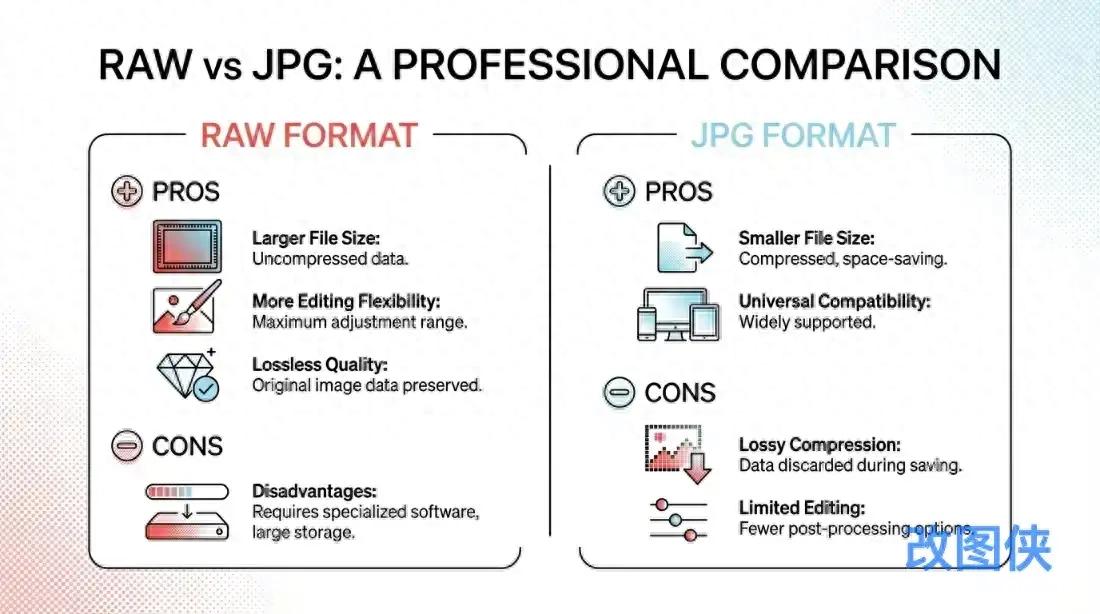
图1: RAW格式与JPG格式全面对比。RAW适合拍摄和后期处理,JPG适合最终交付和分享,两者各有优势。
转换方法对比
目前主流的RAW转JPG方法有三种,各有优劣势:
方法
适合人群
优点
缺点
在线转换工具
新手、临时需求
无需安装、快速方便、支持批量
需要网络连接
桌面专业软件
专业摄影师
功能强大、可后期编辑
需购买、学习成本高
相机自带功能
临时应急
无需电脑
功能简单、速度慢
对于大多数用户,我推荐使用在线转换工具。它省去了软件下载安装的麻烦,支持佳能、尼康、索尼等15种主流RAW格式,还能批量处理。下面我会详细介绍各种方法的具体操作。
方法1:在线RAW转换工具(推荐)
这是最简单快捷的方法,无需下载安装任何软件,在浏览器中就能完成转换。我推荐使用改图侠在线RAW转换工具,它支挈15种主流相机RAW格式。
操作步骤
第1步:上传RAW文件
打开 RAW图片转换JPG图片工具 - 在线.raw格式转换工具 - 改图侠点击“添加文件”按钮,或直接将RAW文件拖拽到页面支持同时上传多个文件,最多300张
第2步:选择输出设置
第3步:开始转换
点击“开始转换”按钮,等待处理完成。转换速度取决于文件大小和数量,单张照片通常只需3-6秒。
第4步:转化完下载
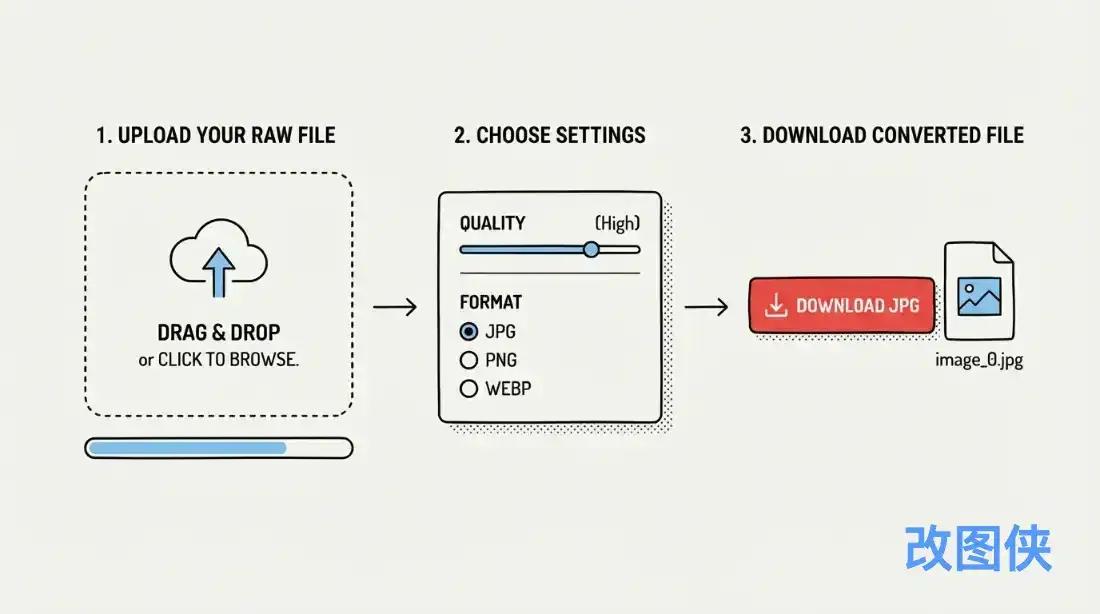
RAW图片转换JPG图片工具 - 在线.raw格式转换工具 - 改图侠
图2: 在线RAW转换工具使用步骤。只需4步:上传文件→选择设置→开始转换→下载成品,简单高效。
这种方法的优势
支持多种格式
支持DNG、NRW、ARW、3FR、CR2、CR3、CRW、DCR、ERF、FFF、MRW、NEF、ORF、PEF、RAF、RAW等15种主流格式,涵盖佳能、尼康、索尼、富士等所有常见品牌。
批量处理高效
一次性上传300张照片,自动批量转换,节省大量时间。非常适合婚礼、活动跟拍等需要处理大量照片的场景。
隐私安全
所有转换处理都在浏览器本地完成,文件不会上传到服务器,100%保障隐私安全。
跨平台兼容
Windows、Mac、Linux等所有系统都可使用,甚至手机和平板也能操作。
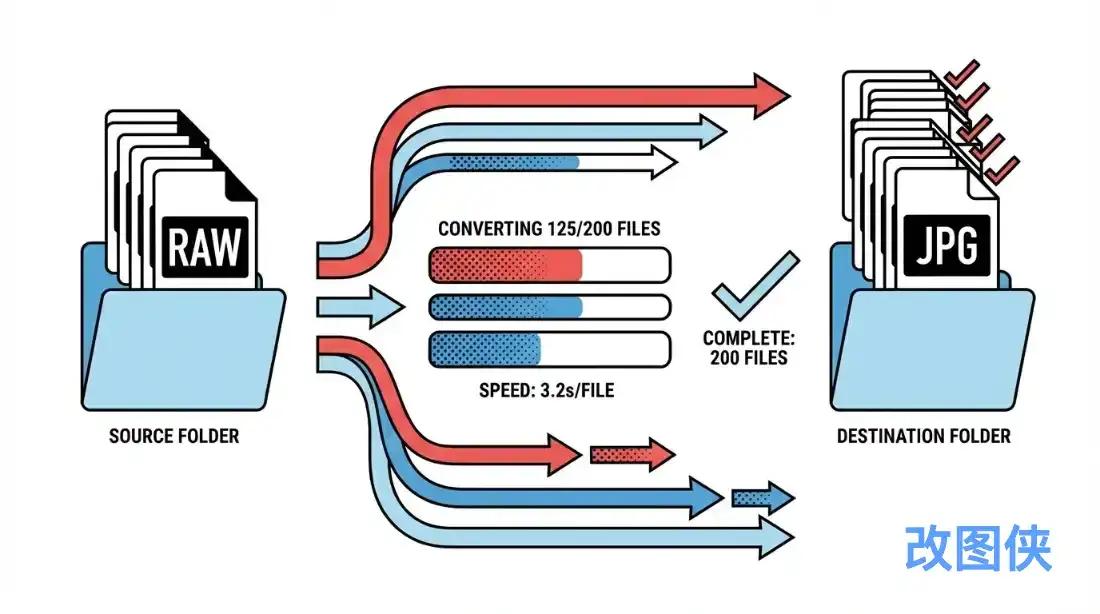
图5: 批量转换工作流程。一次性处理数百RAW文件,大大提升工作效率,适合婚礼、活动摄影。
方法2:桌面专业软件转换
如果你需要对照片进行后期编辑,可以使用Adobe Lightroom或Photoshop等专业软件。这些软件功能强大,但需要购买订阅,学习成本较高。
Adobe Lightroom转换步骤
导入RAW文件
打开Lightroom,点击“导入”按钮选择RAW文件所在文件夹,点击“导入”
调整和编辑
在“修改照片”模块中,可以调整曝光、白平衡、色彩等参数。这是RAW格式的最大优势。
导出JPG
选中需要转换的照片点击“文件”→“导出”设置格式为JPEG,质量选择90-100选择保存位置,点击“导出”Adobe Photoshop转换步骤打开Photoshop,选择“文件”→“打开”选择RAW文件,Camera Raw窗口会自动打开调整参数后,点击“打开图像”选择“文件”→“存储为”格式选择JPEG,设置质量后保存
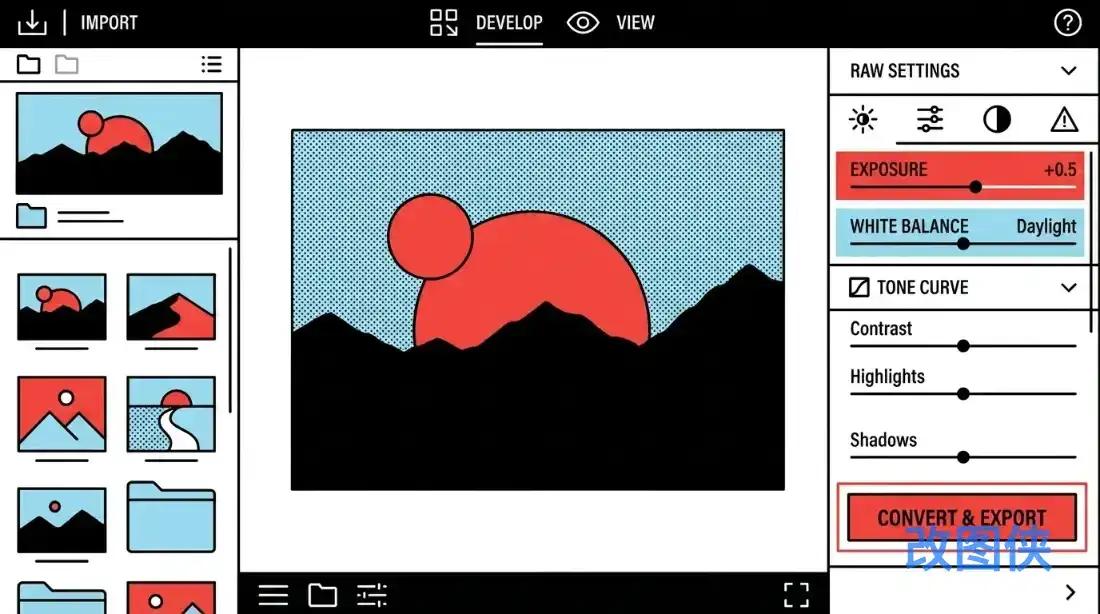
图3: 专业桌面软件转换界面。Lightroom和Photoshop提供强大的后期编辑功能,适合专业摄影师。
优劣势分析
优势
缺点
转换时如何保证画质?
从 RAW 到 JPG 的转换会涉及压缩,但用专业工具能最小化损失。我们的 raw转jpg在线工具 默认保持原始分辨率和色彩空间,避免多次保存失真。
1. 选择适合的质量设置
JPG压缩质量建议:
一般来说,90%的质量已经能满足大多数场景,人眼难以分辨与100%的差异。
2. 保持原始分辨
转换时建议保持原始像素尺寸,不要缩放。如果需要缩小图片,应该在转换后单独进行,避免二次压缩。
3. 注意色彩空间
RAW文件通常使用Adobe RGB或ProPhoto RGB色彩空间。转换为JPG时:
4. 避免多次压缩
每次保存JPG都会产生压缩损失。建议:
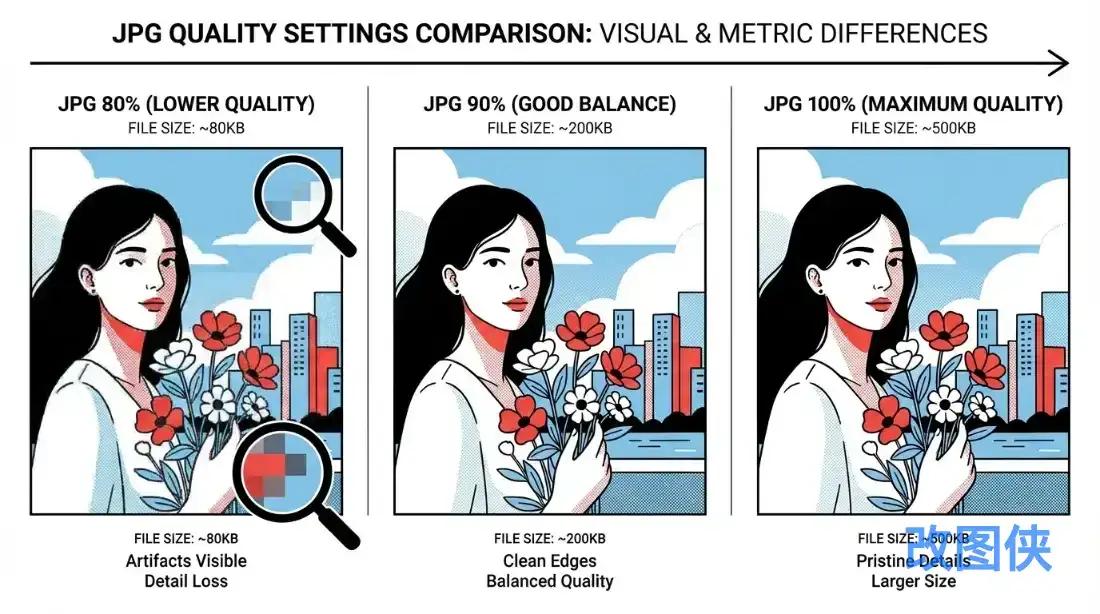
图4: 不同JPG质量设置效果对比。90%以上的质量设置能保留绝大部分画质细节,肉眼难以分辨差异。
RAW图片转换JPG图片工具 - 在线.raw格式转换工具 - 改图侠
常见问题解答
Q1: RAW转JPG会损失画质吗?
会有一定程度的压缩,但选择90%以上质量设置,肉眼几乎不可见。RAW格式的优势在于后期调整空间大,不在于最终输出画质差异巨大。
Q2: 批量转换大约需要多久?
取决于文件大小和电脑配置。在线工具单张约3-6秒,100张大约需要1-3分钟。Lightroom批量输出也差不多这个速度。
Q3: 为什么我的RAW文件无法上传?
检查以下几点:
Q4: 转换后颜色和原文件不一样?
可能是色彩空间不匹配。建议输出sRGB格式,这是网络和大多数设备的标准色彩空间。如果用于打印,可保持Adobe RGB。
Q5: 可以将RAW转换为PNG吗?
可以,但没有必要。PNG是无损格式,文件体积更大,主要用于需要透明背景的场景。普通照片分享和存储,JPG已经足够。
Q6: 在线转换工具安全吗?
改图侠在线工具采用浏览器本地处理技术,文件不会上传到服务器,完全在你的设备上完成转换,保障隐私安全。
文章总结
将RAW转换为JPG是摄影工作流程中的重要环节。对于大多数用户,我强烈推荐使用改图侠在线RAW转换工具。它无需安装、并且支持15+种主流格式、可批量处理,而且隐私安全。
如果你是专业摄影师,需要精细的后期调整,可以考虑Adobe Lightroom或Photoshop。但对于只需要转换格式的需求,在线工具完全够用,而且更加高效便捷。
记住转换时选择90%以上的质量设置,保持原始分辨率,就能得到高质量的JPG成品。现在就开始转换你的RAW照片吧!