

win9系统用无线网卡上网:插上装驱动连WiFi
“首先,将无线网卡插入电脑的USB接口,然后安装驱动程序。安装完成后,选择你想要连接的无线网络,并输入网络密码。成功连接后,你就可以开始使用无线网络了。”
使用无线网卡连接到网络的过程可以是一种简单且方便的体验。以下是一些详细的步骤,以及一些额外的提示,以帮助你更好地理解和使用无线网卡。
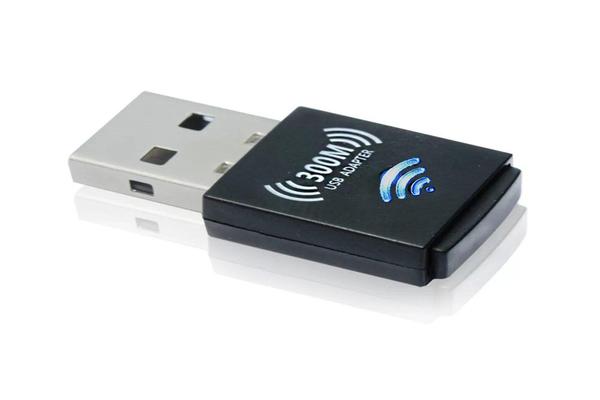
步骤1:准备无线网卡
首先,你需要一个无线网卡。这是一个小巧的设备,通常通过USB接口连接到你的电脑。将无线网卡插入电脑的USB接口,然后等待一会儿,让电脑识别这个新的硬件设备。
步骤2:安装驱动程序
大多数无线网卡在插入电脑后,会自动弹出一个对话框,提示你安装驱动程序。点击“运行”或“安装”,然后按照提示进行操作。如果没有自动弹出对话框,你可能需要手动下载并安装驱动程序。你可以在无线网卡制造商的网站上找到这些驱动程序。

步骤3:连接到无线网络
安装完驱动程序后,你的电脑应该能够检测到周围的无线网络。在电脑的网络设置中,选择你想要连接的无线网络,然后点击“连接”。
步骤4:输入网络密码
在连接到无线网络时,你可能需要输入一个密码。这是为了保护你的网络不被未经授权的设备连接。输入你的无线网络密码,然后点击“确定”或“连接”。
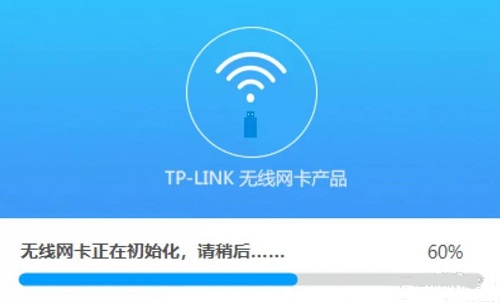
步骤5:享受无线网络
一旦你的电脑成功连接到无线网络,你就可以开始浏览网页,下载文件,播放在线视频,或者进行其他任何需要网络连接的活动了。
小贴士:保持网络安全
在使用无线网络时,记得要保护你的个人信息。不要在公共无线网络上进行敏感的在线活动,如网上银行或购物。确保你的无线网络密码足够复杂,以防止他人破解。
以上就是使用无线网卡的基本步骤和一些小贴士。希望这些信息能帮助你更好地利用无线网卡,享受无线网络带来的便利。
写文化遗产论文?看非遗活态传承策略
« 上一篇
2026-05-02
通讯体裁怎么写?200字范文速览
下一篇 »
2026-05-02